

📋 Daftar Isi
Cara Hosting Web di cPanel untuk Pemula hingga Online

Ditulis oleh
Jepi Setiabudi
Ringkasan Cepat — Cara Hosting Web
- Persiapan: Siapkan hosting, domain, file website, dan cadangan database jika website menggunakannya.
- Hubungkan domain: Atur nameserver atau record DNS agar domain mengarah ke server hosting yang digunakan.
- Upload file: Unggah dan ekstrak file website melalui File Manager cPanel ke document root domain yang sesuai.
- Siapkan database: Untuk WordPress, buat database dan pengguna, berikan hak akses, lalu impor file SQL melalui phpMyAdmin.
- Sesuaikan konfigurasi: Perbarui koneksi database pada wp-config.php serta alamat WordPress jika domain atau lokasi instalasi berubah.
- Pemeriksaan akhir: Pastikan SSL aktif, uji halaman dan fitur website, lalu simpan cadangan setelah semuanya berjalan dengan baik.
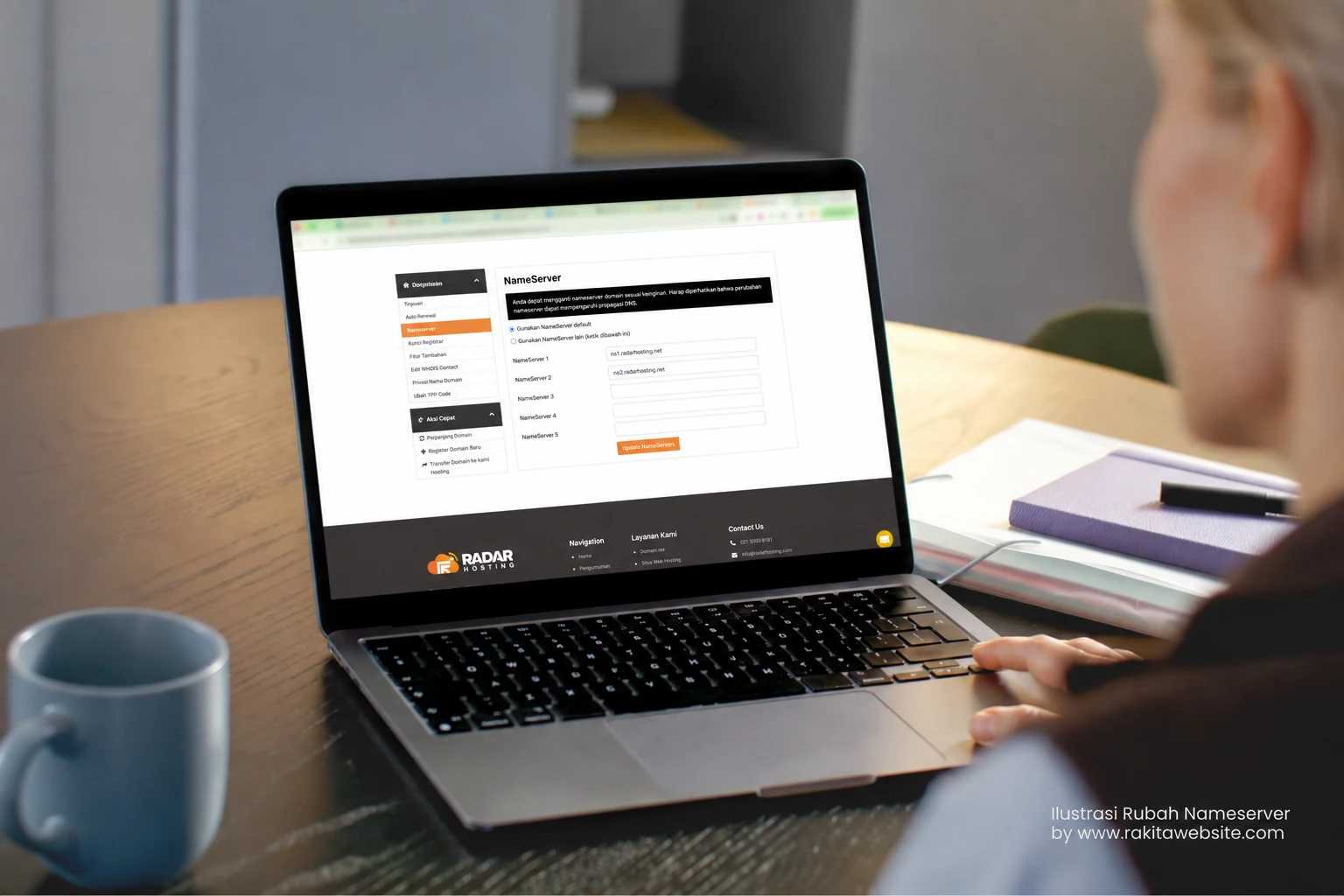
Website sudah selesai dibuat di komputer, tetapi belum bisa dibuka lewat nama domain? Agar dapat diakses orang lain, file website perlu dipindahkan ke hosting. Di tahap ini, Anda mungkin mulai bingung: file harus diunggah ke folder mana, bagaimana menghubungkan domain, dan apa yang perlu dilakukan dengan database?
Dalam panduan cara hosting web ini, kita akan membahas langkah-langkahnya melalui cPanel, mulai dari mengatur nameserver, mengunggah file, membuat database, hingga menyesuaikan konfigurasi website. Setiap tahap dilengkapi gambar agar Anda lebih mudah mengikuti prosesnya, termasuk jika ingin memindahkan website WordPress.
Sebelum mulai, siapkan file website, backup database jika digunakan, serta akses pengelolaan domain dan cPanel. Jika belum memiliki hosting, Anda bisa melihat pilihan paket web hosting Rakitawebsite terlebih dahulu dan menyesuaikannya dengan kebutuhan website Anda.
Butuh Hosting untuk Website Anda?
Rakitawebsite membantu Anda memilih paket hosting, menghubungkan domain, dan memindahkan file website hingga bisa diakses online. Konsultasikan kebutuhan website Anda dengan tim kami.
Apa yang Perlu Disiapkan Sebelum Hosting Web?
Sebelum mulai mengunggah website, pastikan file dan akses yang dibutuhkan sudah tersedia. Dengan begitu, Anda bisa mengikuti prosesnya tanpa harus berhenti untuk mencari data yang tertinggal.
1. File website
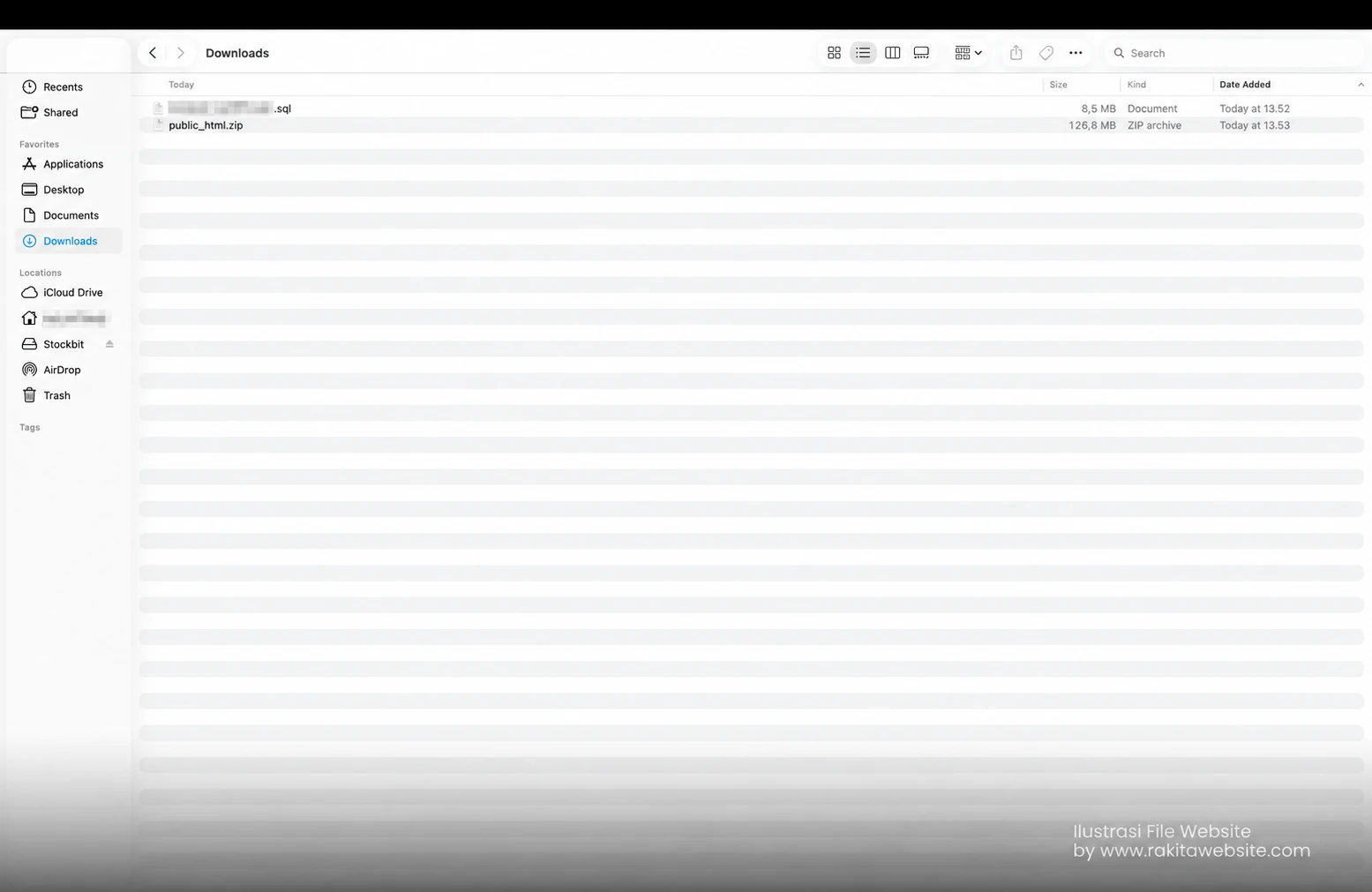
Siapkan seluruh file website, termasuk halaman utama, gambar, CSS, JavaScript, dan file pendukung lainnya. Gabungkan dalam format ZIP agar lebih praktis diunggah melalui File Manager.
Jika menggunakan WordPress, pastikan folder wp-admin, wp-content, wp-includes, serta file di direktori utama ikut tersalin. Simpan salinan cadangan sebelum melakukan perubahan.
2. Backup database jika digunakan
Website HTML sederhana biasanya tidak membutuhkan database. Namun, jika menggunakan WordPress atau aplikasi PHP dengan MySQL, siapkan hasil ekspor database dalam format .sql.
File website dan database harus berasal dari website yang sama agar isi, pengaturan, dan tampilannya dapat dipindahkan dengan benar.
3. Domain dan akses pengelolaannya
Siapkan domain yang akan digunakan beserta akses ke member area tempat domain terdaftar. Nantinya, Anda perlu mengatur nameserver atau DNS agar domain mengarah ke hosting tujuan.
Jika domain sudah digunakan untuk email bisnis, simpan pengaturan DNS emailnya sebelum mengganti nameserver. Record email tersebut perlu tetap tersedia pada pengelola DNS yang baru.
4. Akun hosting dan akses cPanel
Pastikan hosting sudah aktif dan Anda bisa masuk ke cPanel menggunakan akses dari penyedia hosting. Panel ini akan digunakan untuk mengunggah file, membuat database, dan mengelola domain.
Siapkan juga informasi nameserver untuk akun hosting Anda. Jangan langsung menyalin nameserver pada gambar tutorial karena setiap penyedia atau server bisa menggunakan alamat yang berbeda.
5. Kebutuhan teknis website
Periksa kebutuhan website, seperti versi PHP, ekstensi PHP, dan jenis database yang digunakan. Pastikan hosting tujuan mendukung kebutuhan tersebut agar website dapat dijalankan setelah dipindahkan.
Dalam panduan cara hosting web ini, kita menggunakan cPanel dengan contoh pengelolaan file dan database WordPress. Setelah persiapan selesai, kita lanjut menghubungkan domain dengan hosting.
Cara Hosting Web melalui cPanel
Setelah file dan akses hosting siap, kita mulai dari menghubungkan domain. Selanjutnya, file website akan diunggah ke folder yang sesuai, lalu database dan konfigurasinya disesuaikan.
1. Hubungkan Domain dengan Hosting
Domain perlu diarahkan ke hosting tujuan agar pengunjung dapat membuka website melalui alamat yang Anda gunakan. Pada contoh ini, kita menggunakan pengaturan nameserver di member area tempat domain terdaftar.
Siapkan nameserver yang diberikan oleh penyedia hosting, lalu ikuti langkah berikut:
- Login ke member area tempat domain terdaftar.
- Buka menu Domain Saya, lalu pilih domain yang ingin digunakan.
- Masuk ke bagian Nameserver.
- Pilih opsi untuk menggunakan nameserver sendiri jika tersedia.
- Isi kolom Nameserver 1 dan Nameserver 2 sesuai informasi dari penyedia hosting. Jika diberikan nameserver tambahan, masukkan juga pada kolom berikutnya.
- Klik Update Nameservers atau tombol simpan yang tersedia.
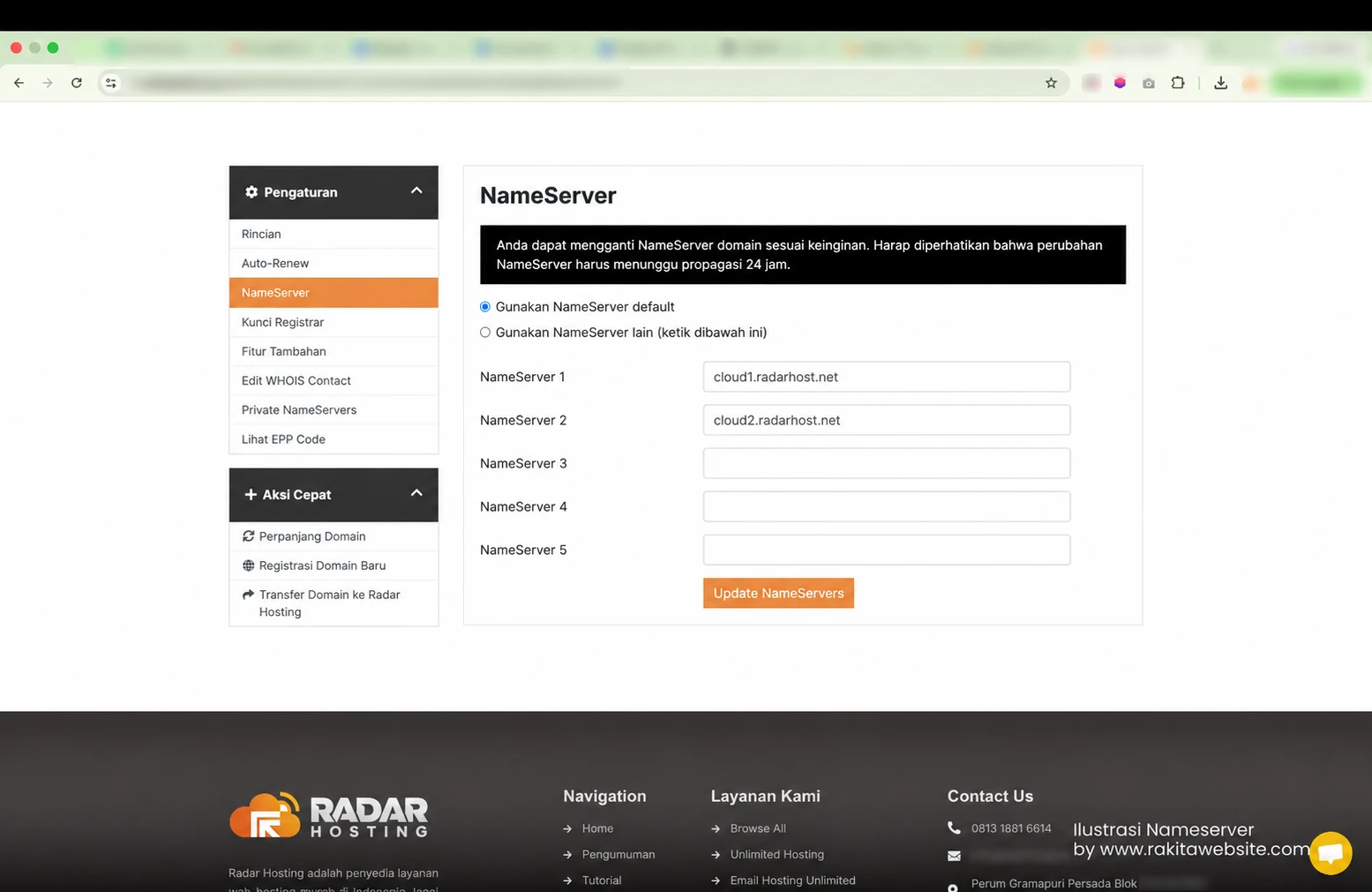
Gunakan nameserver milik layanan hosting Anda, bukan menyalin alamat pada gambar. Jika domain dibeli bersamaan dengan hosting, pengaturannya mungkin sudah sesuai sehingga tidak perlu diubah.
Perubahan nameserver tidak selalu langsung terlihat pada semua jaringan karena pembaruan DNS membutuhkan waktu. Sambil menunggu, Anda tetap bisa melanjutkan proses upload file melalui cPanel.
Jika domain sudah dipakai untuk email bisnis, pastikan record email, seperti MX, SPF, DKIM, dan DMARC, tersedia pada DNS tujuan sebelum mengganti nameserver. Untuk domain yang memakai pengelola DNS terpisah, Anda juga dapat mengarahkan record website ke hosting tanpa memindahkan nameserver.
2. Login ke cPanel dan Periksa Folder Tujuan Website
Setelah mengatur domain, masuk ke cPanel menggunakan akses yang diberikan oleh penyedia hosting. Anda biasanya dapat menemukan tautan login pada email aktivasi hosting atau melalui member area pelanggan.
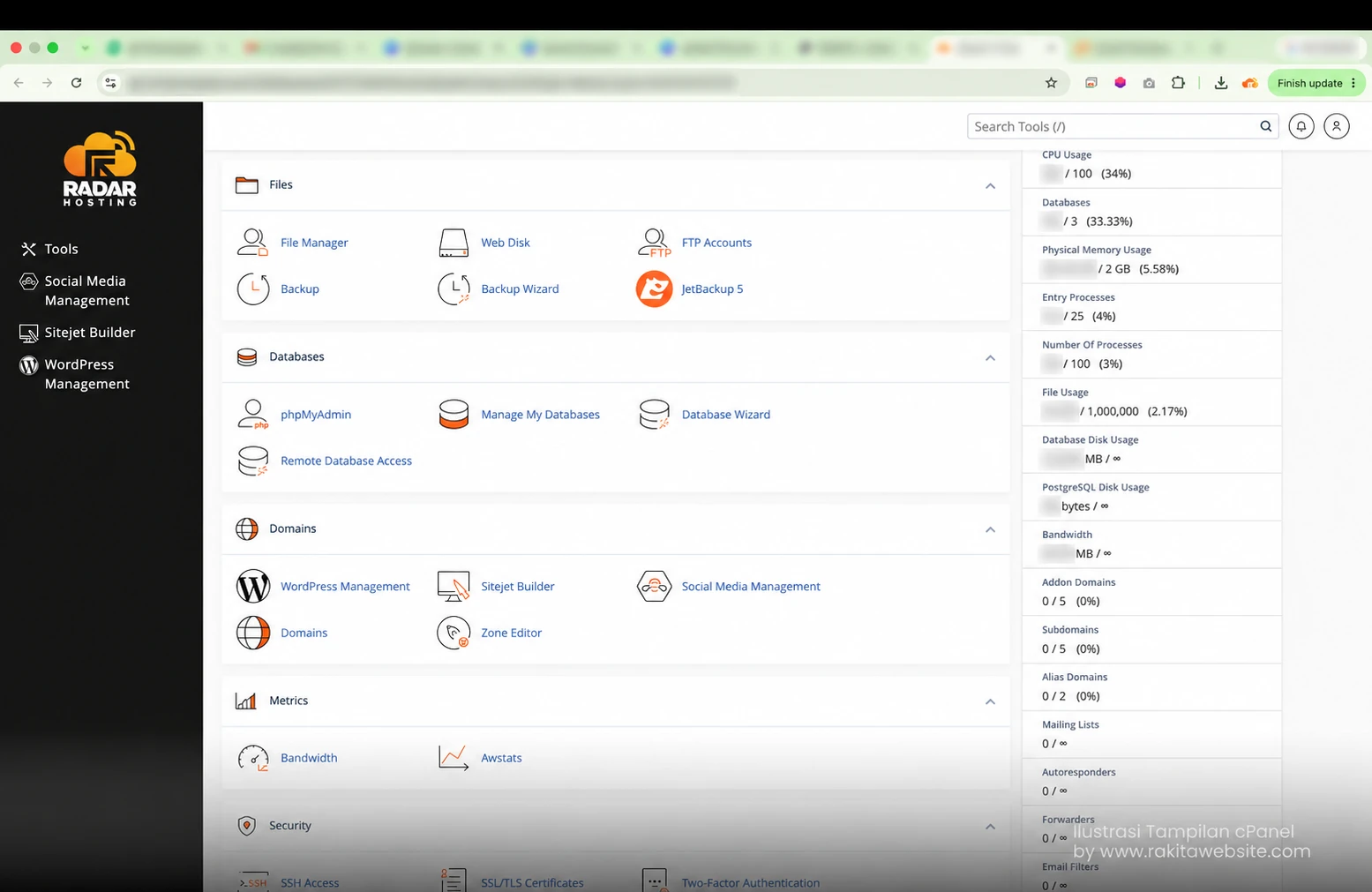
Sebelum mengunggah file, periksa terlebih dahulu folder yang digunakan oleh domain Anda. Folder ini disebut document root, yaitu lokasi penyimpanan file yang ditampilkan saat domain dibuka.
Untuk memeriksanya:
- Buka menu Domains pada halaman utama cPanel.
- Cari domain yang akan digunakan.
- Perhatikan kolom Document Root.
- Catat lokasi folder tersebut sebagai tujuan upload file website.
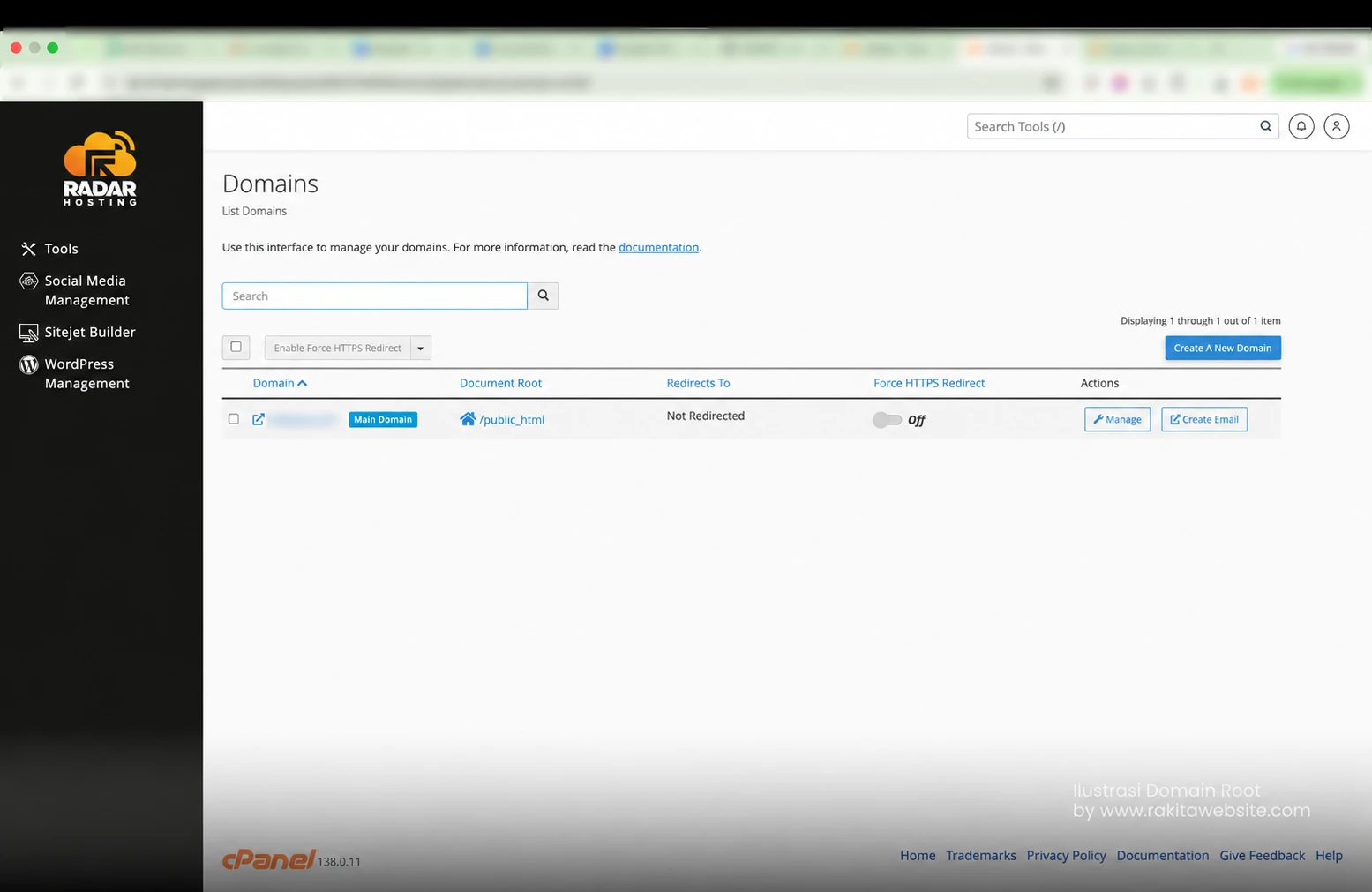
Domain utama umumnya menggunakan folder public_html. Namun, domain tambahan atau subdomain bisa memiliki folder berbeda. Karena itu, ikuti lokasi yang tercantum pada kolom Document Root di akun Anda.
Selanjutnya, buka File Manager dan masuk ke folder tersebut. Jika File Manager masih menampilkan direktori utama akun yang berisi folder seperti mail, logs, dan public_html, buka dulu folder tujuan website sebelum melakukan upload.
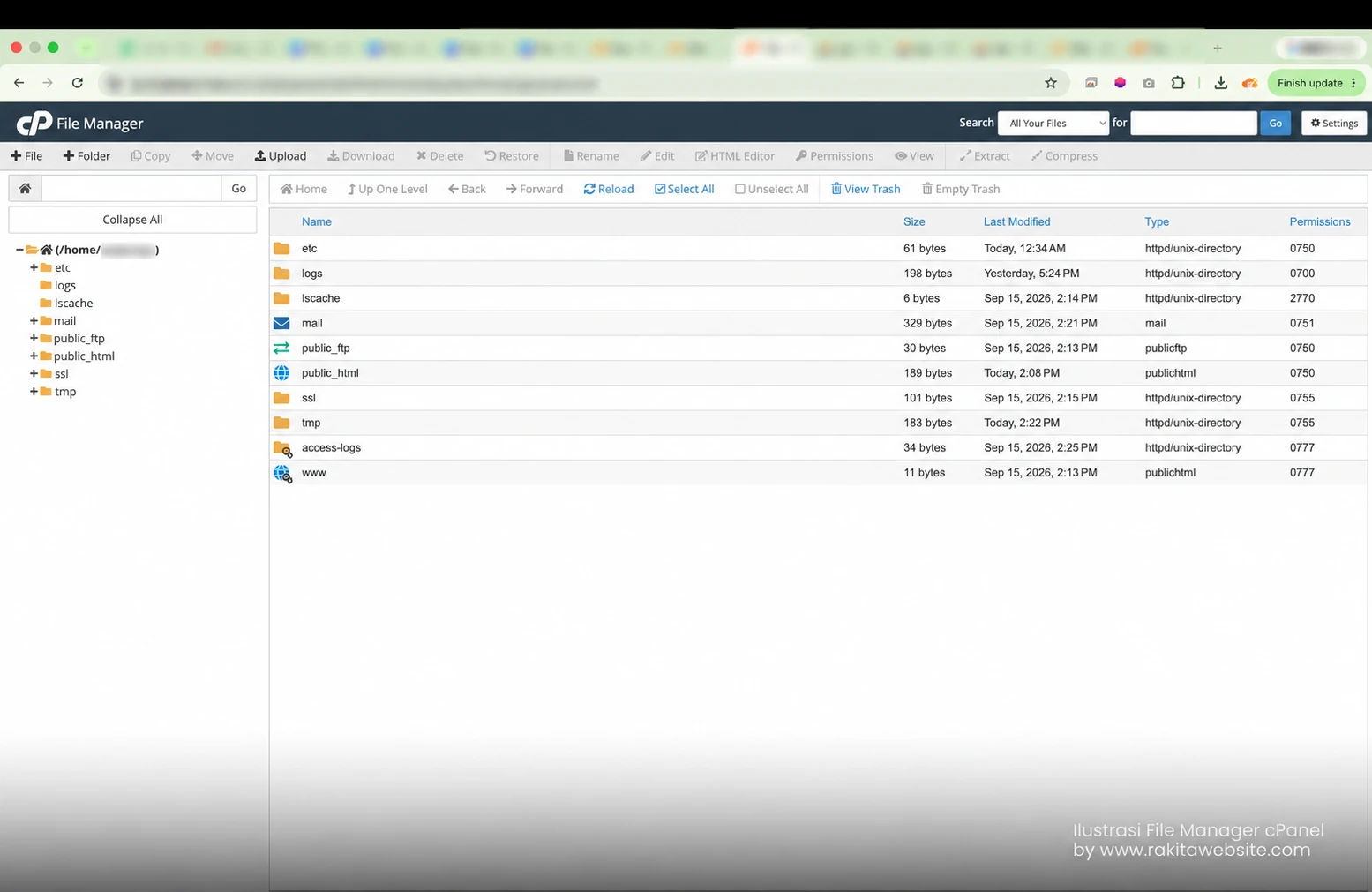
Jika folder tujuan sudah berisi website aktif, buat backup terlebih dahulu sebelum mengganti file. Setelah lokasi folder dipastikan benar, kita bisa melanjutkan ke proses upload.
3. Upload dan Ekstrak File Website
Setelah berada di folder tujuan, Anda bisa mulai mengunggah file website. Gunakan arsip ZIP agar seluruh file dan folder dapat dipindahkan sekaligus.
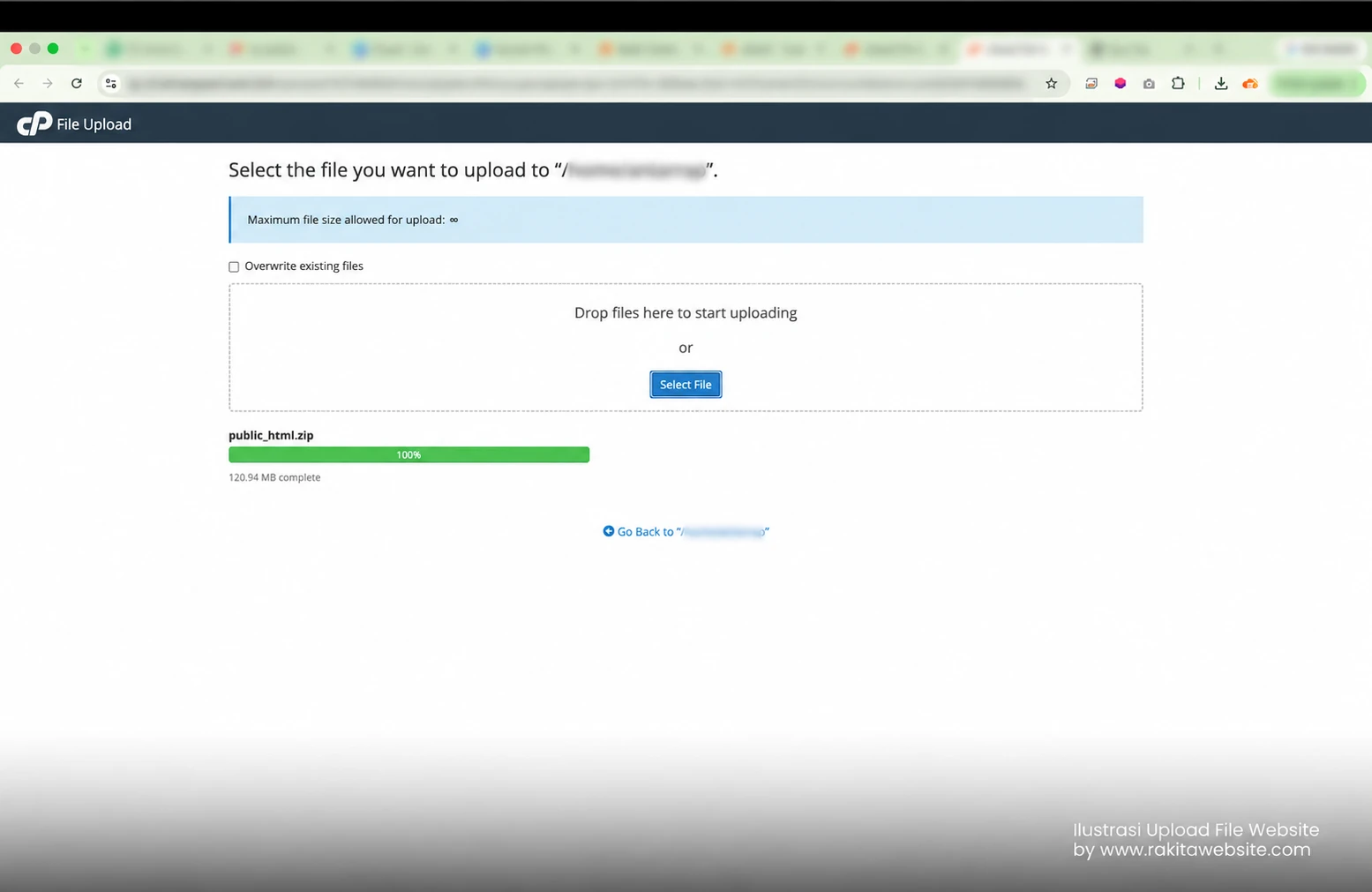
Pada File Manager, klik Upload di bagian atas. Halaman upload akan terbuka dan menampilkan lokasi tujuan penyimpanan. Periksa kembali lokasinya sebelum memilih file.
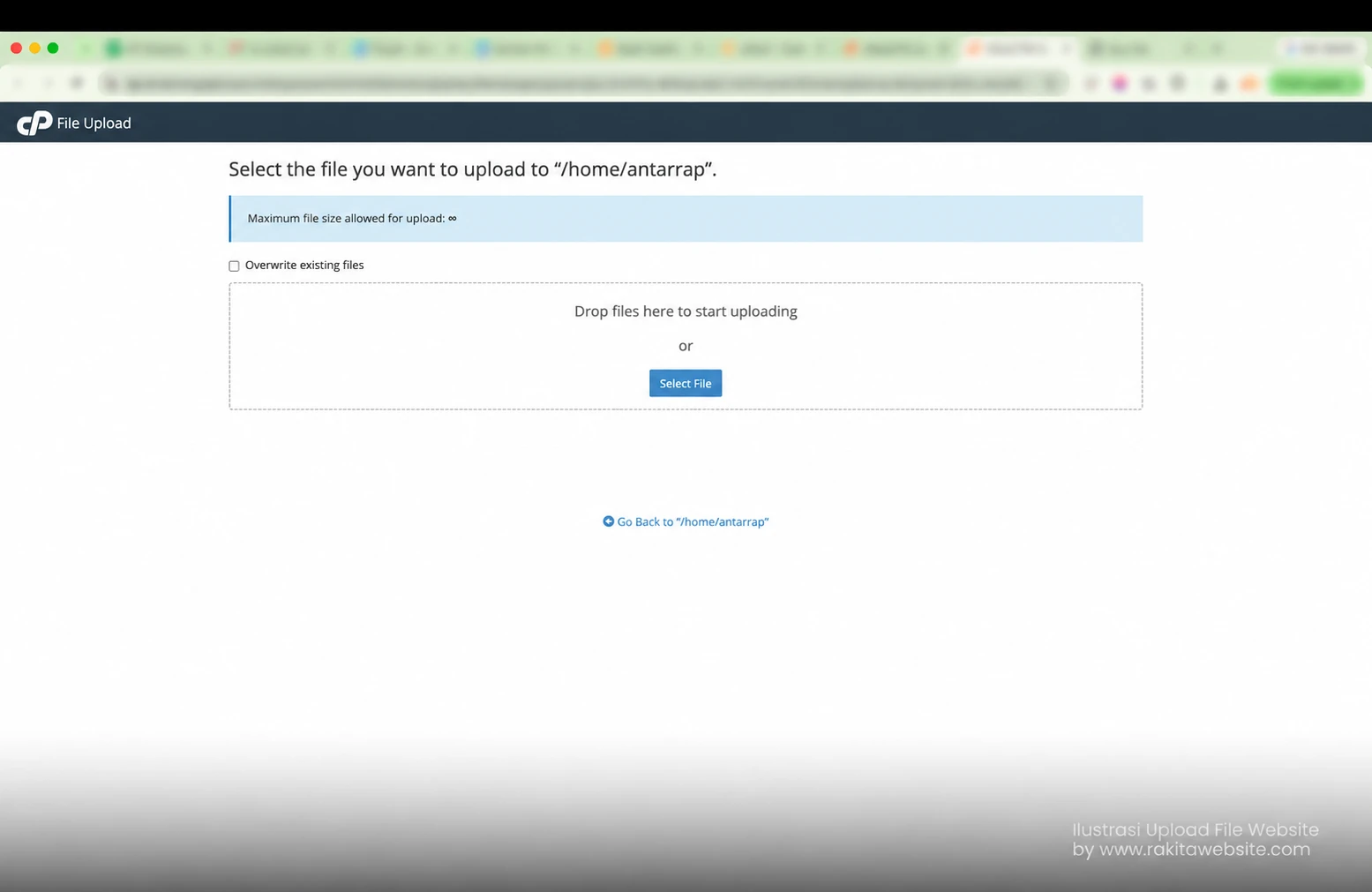
Klik Select File, kemudian pilih file ZIP website yang sudah disiapkan di komputer. Tunggu hingga proses upload selesai. Lamanya proses bergantung pada ukuran file dan kecepatan koneksi internet Anda.
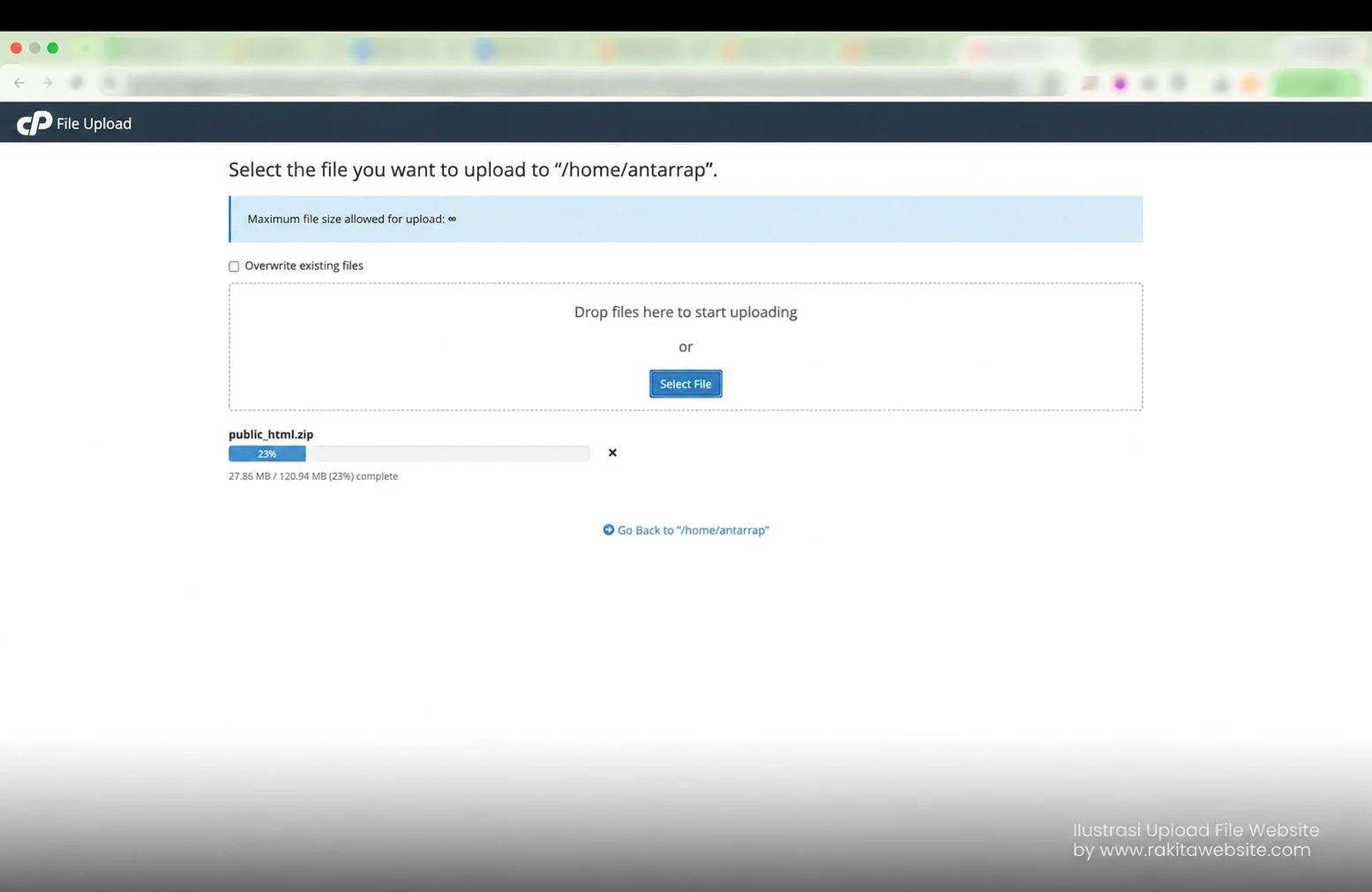
Pastikan indikator sudah mencapai 100% dan menunjukkan bahwa upload berhasil. Setelah itu, klik tautan Go Back to… untuk kembali ke File Manager.
Untuk mengekstrak file:
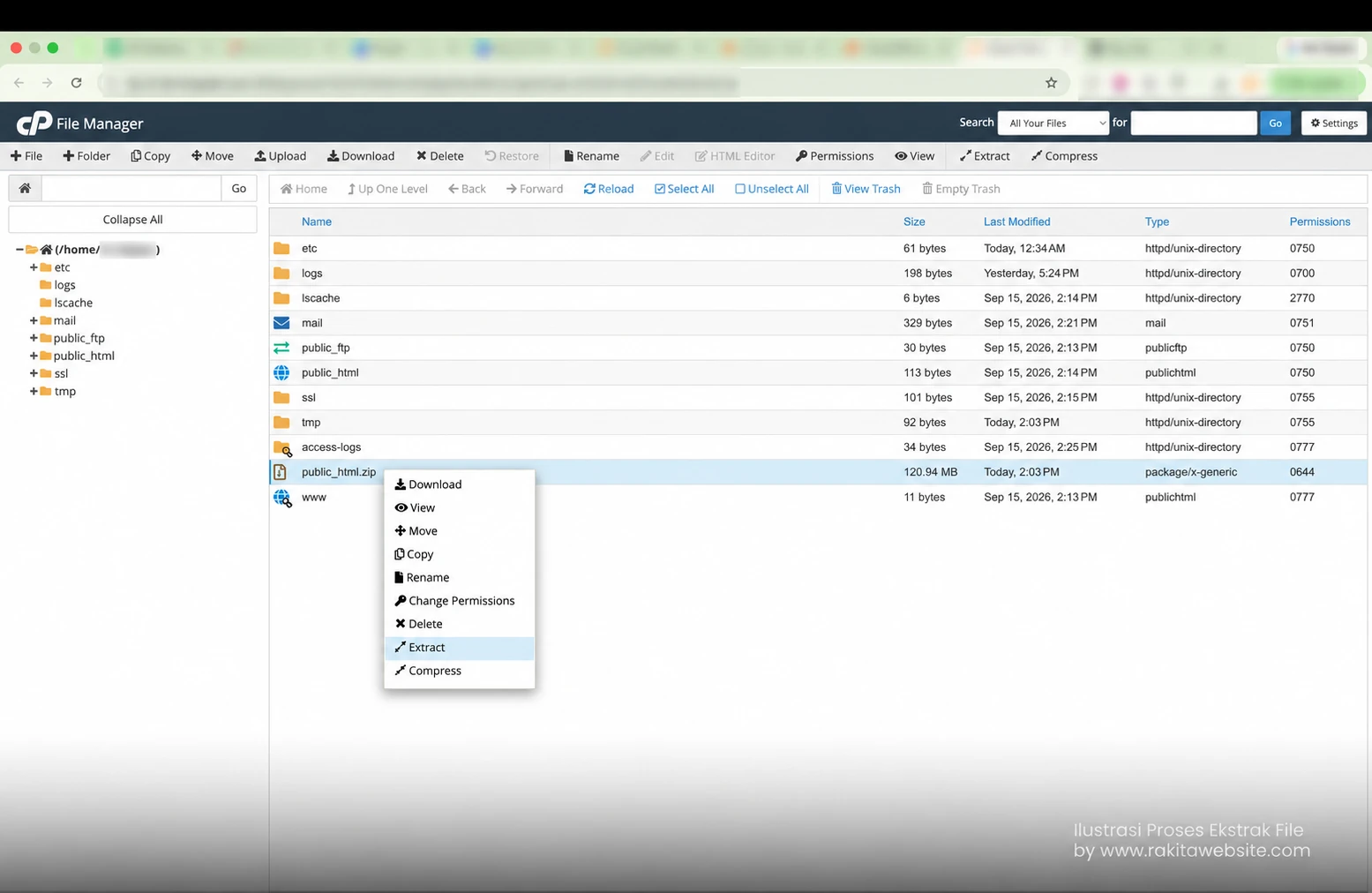
- Pilih arsip ZIP yang baru diunggah.
- Klik kanan, lalu pilih Extract, atau gunakan tombol Extract pada toolbar.
- Periksa lokasi tujuan ekstrak sesuai document root domain.
- Klik Extract Files, lalu tunggu hingga selesai.
Perhatikan struktur folder setelah ekstrak. Untuk website yang akan tampil langsung di domain utama, file halaman awal seperti index.html atau index.php perlu berada langsung di document root.
Misalnya, jika document root adalah public_html, hindari hasil ekstrak menjadi public_html/public_html/index.php. Kondisi tersebut bisa terjadi jika arsip ZIP sudah menyertakan folder public_html. Pindahkan isi folder hasil ekstrak ke lokasi yang semestinya jika diperlukan.
Gambar contoh memperlihatkan arsip di direktori utama akun hosting. Saat mengikuti tutorial, tetap gunakan document root yang sudah Anda periksa pada langkah sebelumnya sebagai lokasi akhir file website.
Setelah memastikan seluruh file berhasil diekstrak, hapus arsip ZIP dari folder website, terutama jika berisi konfigurasi atau backup. Simpan salinan cadangannya di komputer atau lokasi lain yang tidak dapat diakses publik.
Jika website menggunakan WordPress atau aplikasi dengan database, lanjutkan ke tahap pembuatan dan impor database. Untuk website HTML tanpa database, tahap tersebut dapat dilewati.
4. Buat Database dan Pengguna Database
Jika website Anda menggunakan WordPress, file yang sudah diunggah perlu dihubungkan dengan database. Database menyimpan konten artikel, pengaturan website, data pengguna, dan informasi lainnya.
Pada tahap ini, kita akan membuat database kosong beserta pengguna yang diberi izin untuk mengaksesnya. Jika website Anda hanya menggunakan HTML, CSS, dan JavaScript tanpa database, lewati tahap ini.
Buka menu pengelolaan database
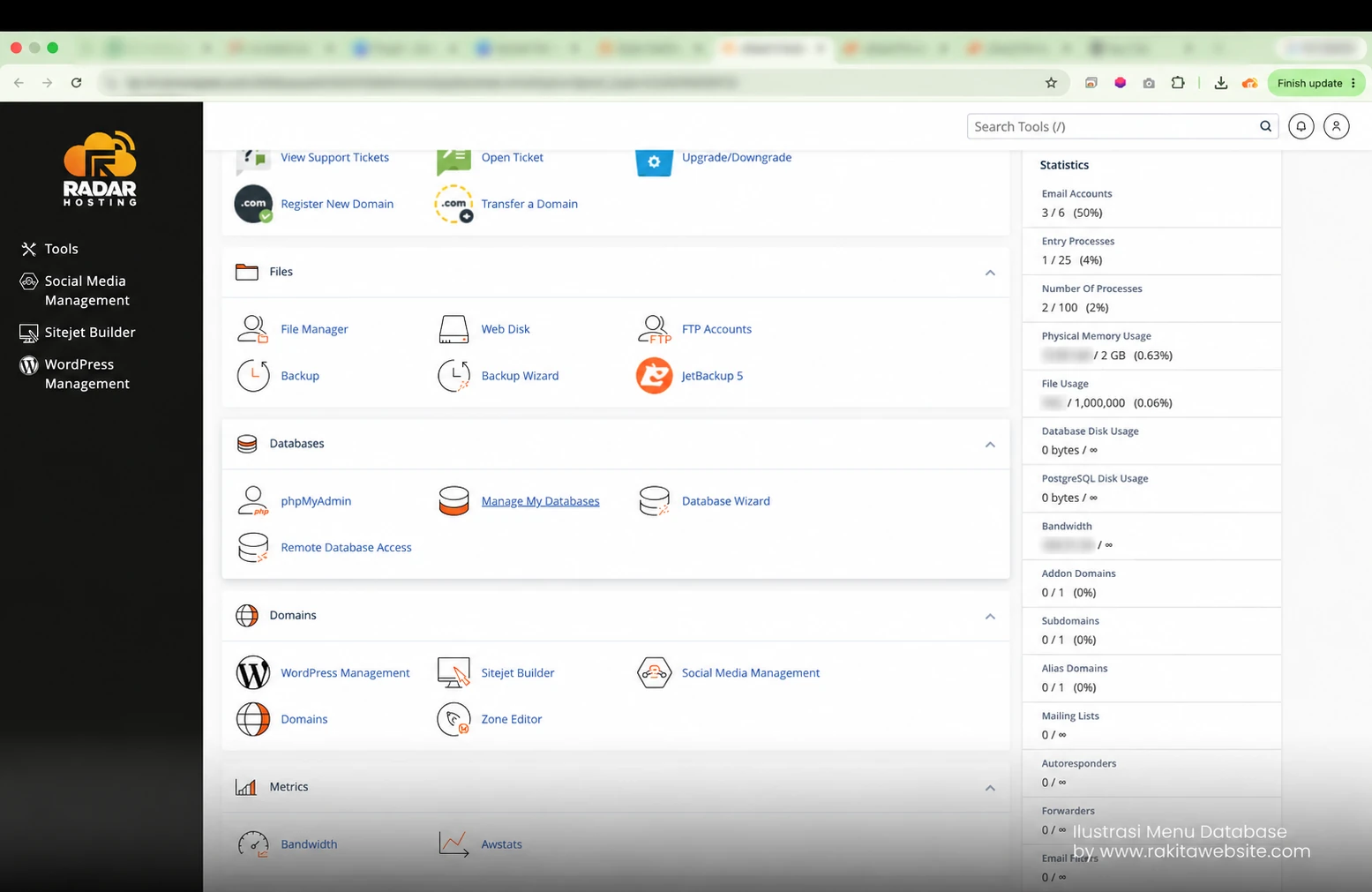
Kembali ke halaman utama cPanel, lalu cari bagian Databases. Pilih Manage My Databases. Pada sebagian tampilan cPanel, menu ini bernama MySQL Databases.
Buat database baru
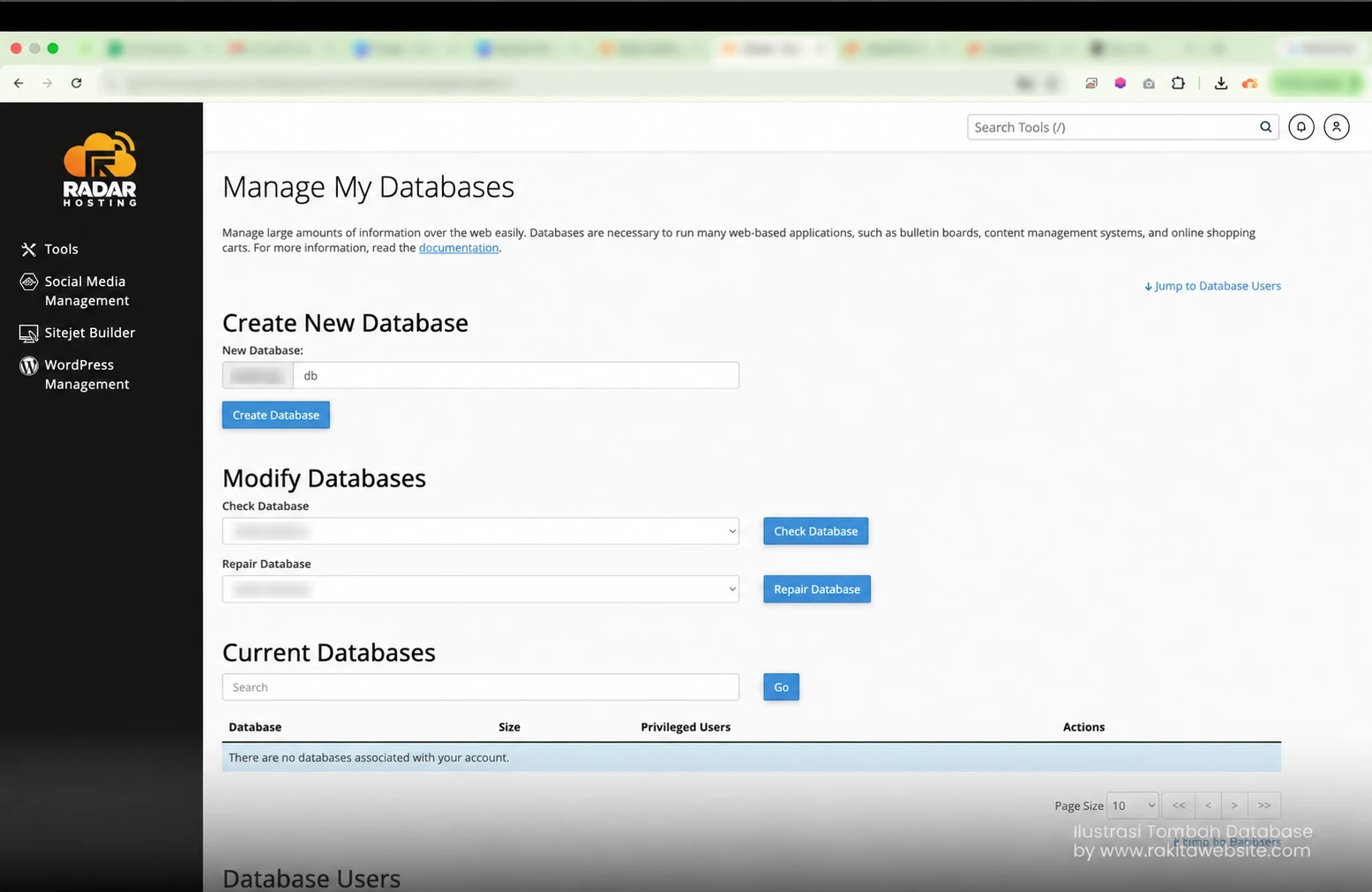
Pada bagian Create New Database, masukkan nama database yang mudah dikenali, misalnya website. Klik Create Database untuk menyimpannya.
Jika cPanel menambahkan awalan nama akun secara otomatis, catat nama lengkapnya. Nama lengkap inilah yang nantinya digunakan pada konfigurasi website.
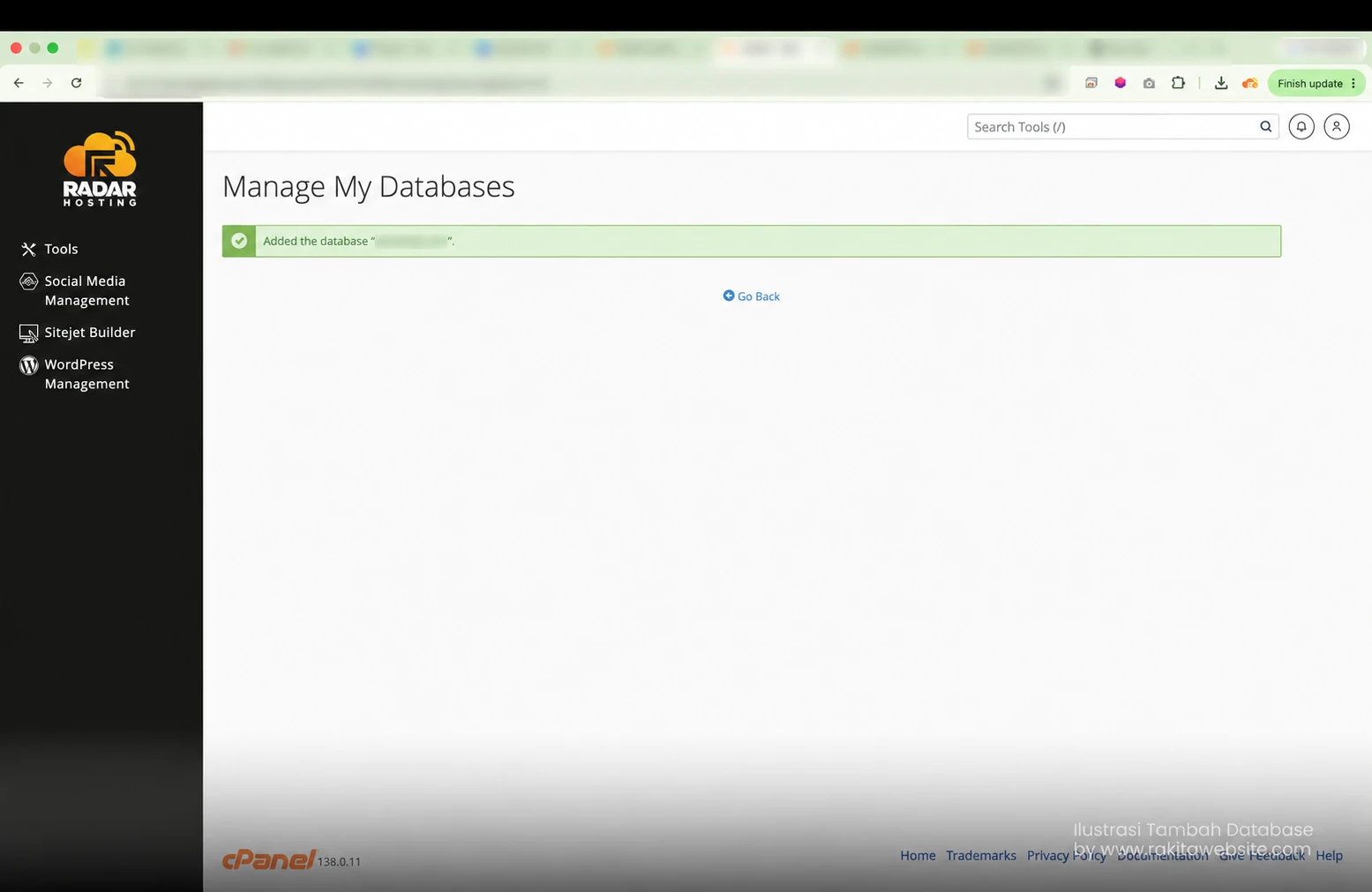
Setelah berhasil, cPanel akan menampilkan pesan konfirmasi. Klik Go Back untuk kembali ke halaman pengelolaan database.
Buat pengguna database
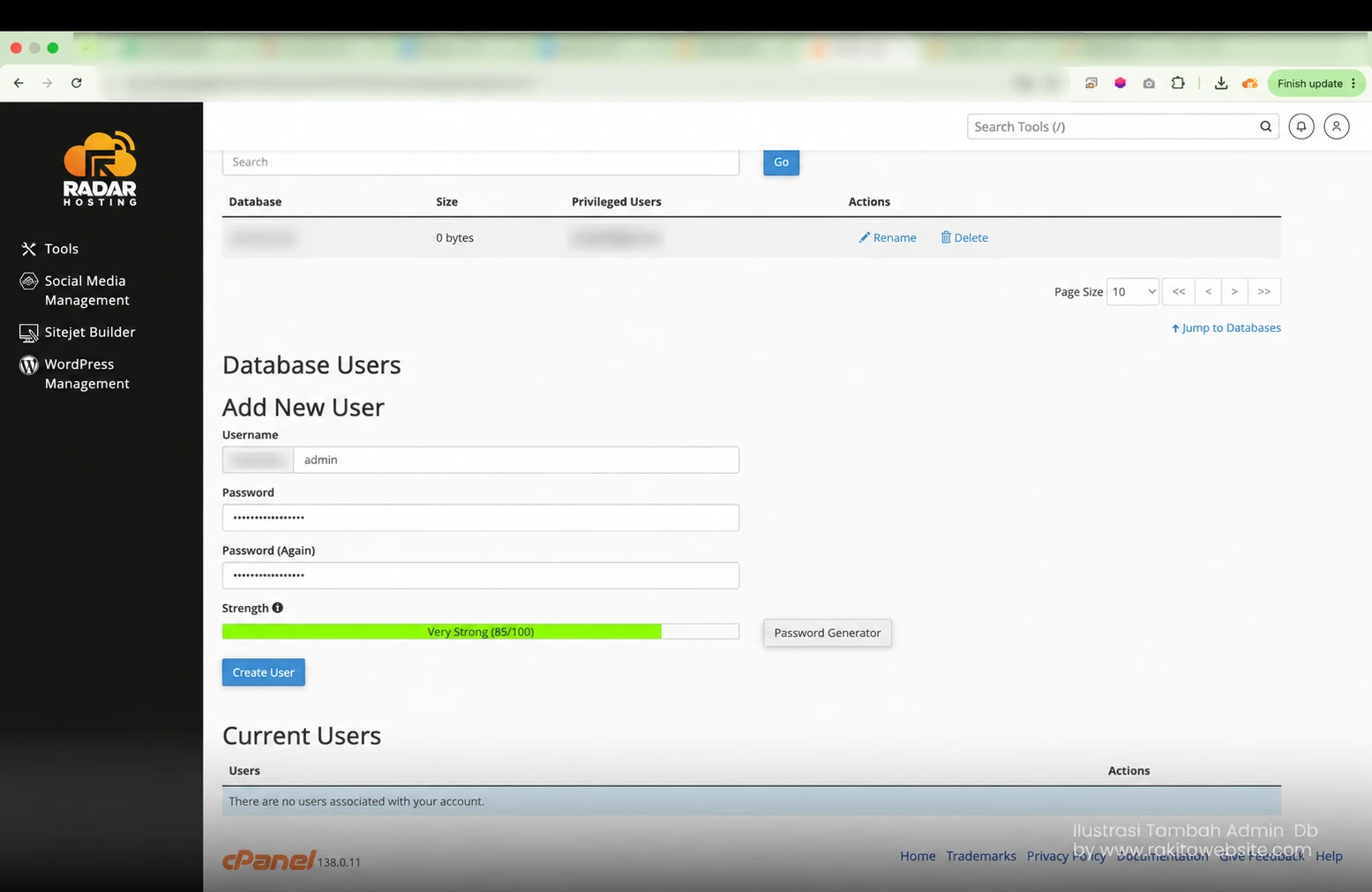
Gulir ke bagian Database Users, lalu temukan form Add New User. Isi nama pengguna dan password yang kuat. Anda bisa menggunakan Password Generator jika tersedia.
Simpan nama pengguna lengkap dan password tersebut di tempat yang aman, kemudian klik Create User. Pengguna database ini berbeda dari akun administrator WordPress yang digunakan untuk login ke dashboard website.
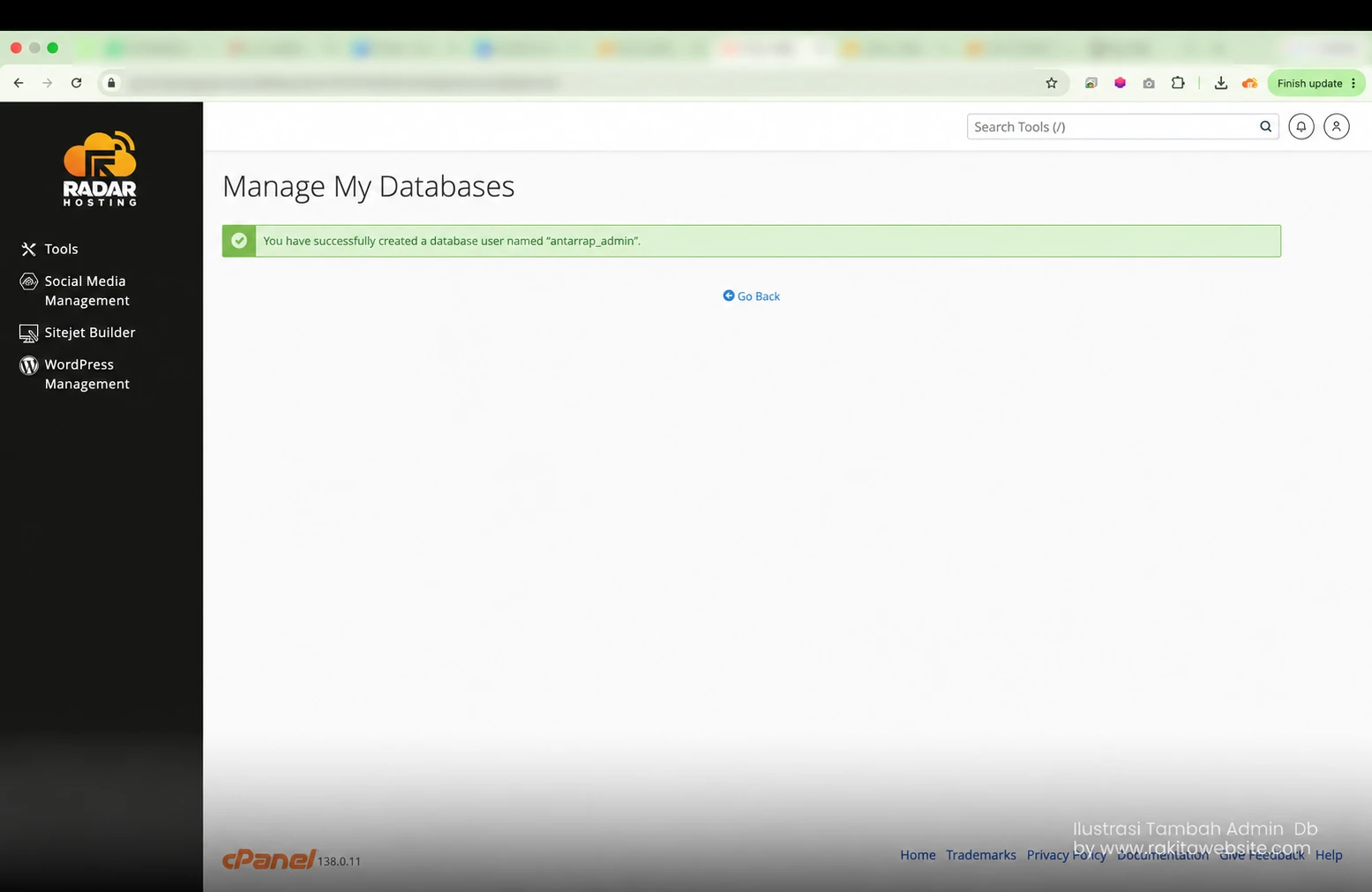
Setelah pengguna berhasil dibuat, klik Go Back untuk melanjutkan.
Hubungkan pengguna dengan database
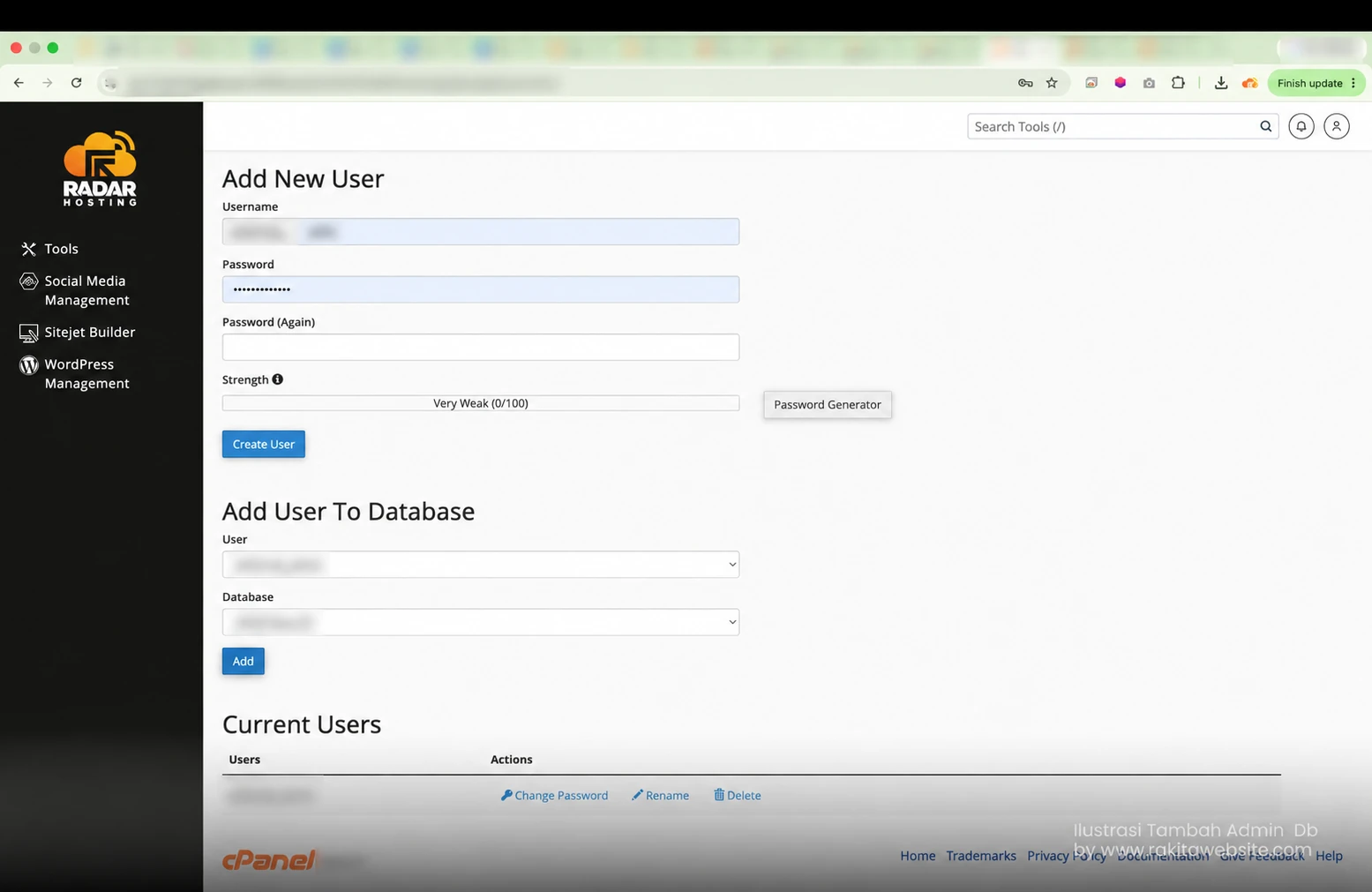
Pada bagian Add User To Database, pilih pengguna yang baru dibuat pada kolom User. Kemudian, pilih database tujuan pada kolom Database dan klik Add.
Selanjutnya, halaman Manage User Privileges akan terbuka. Untuk contoh pemasangan WordPress ini, centang All Privileges pada database yang dipilih, lalu klik Make Changes.
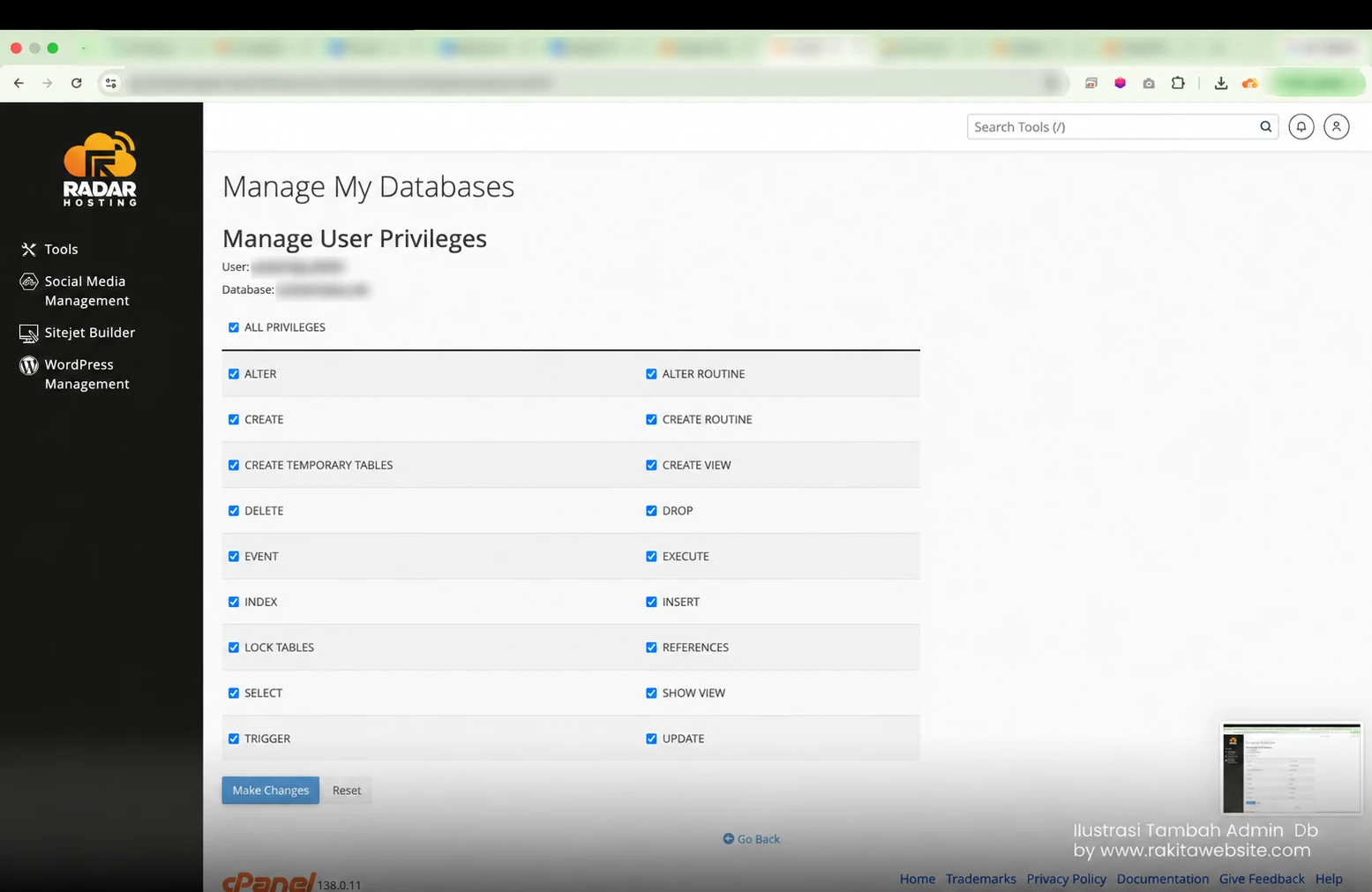
Sampai tahap ini, Anda sudah memiliki nama database, nama pengguna, dan password database. Simpan ketiganya karena akan digunakan saat menyesuaikan konfigurasi website.
Database tersebut masih kosong. Pada langkah berikutnya, kita akan mengimpor file backup .sql melalui phpMyAdmin.
5. Impor Database Website melalui phpMyAdmin
Setelah database dan penggunanya siap, langkah berikutnya adalah memasukkan data website dari file backup .sql. Proses ini disebut impor database dan dapat dilakukan melalui phpMyAdmin.
Pastikan file SQL yang digunakan berasal dari website yang sedang dipindahkan. Untuk WordPress, file tersebut berisi data seperti artikel, halaman, pengaturan, dan akun pengguna.
Buka phpMyAdmin dari cPanel
Kembali ke halaman utama cPanel, lalu klik phpMyAdmin pada bagian Databases.
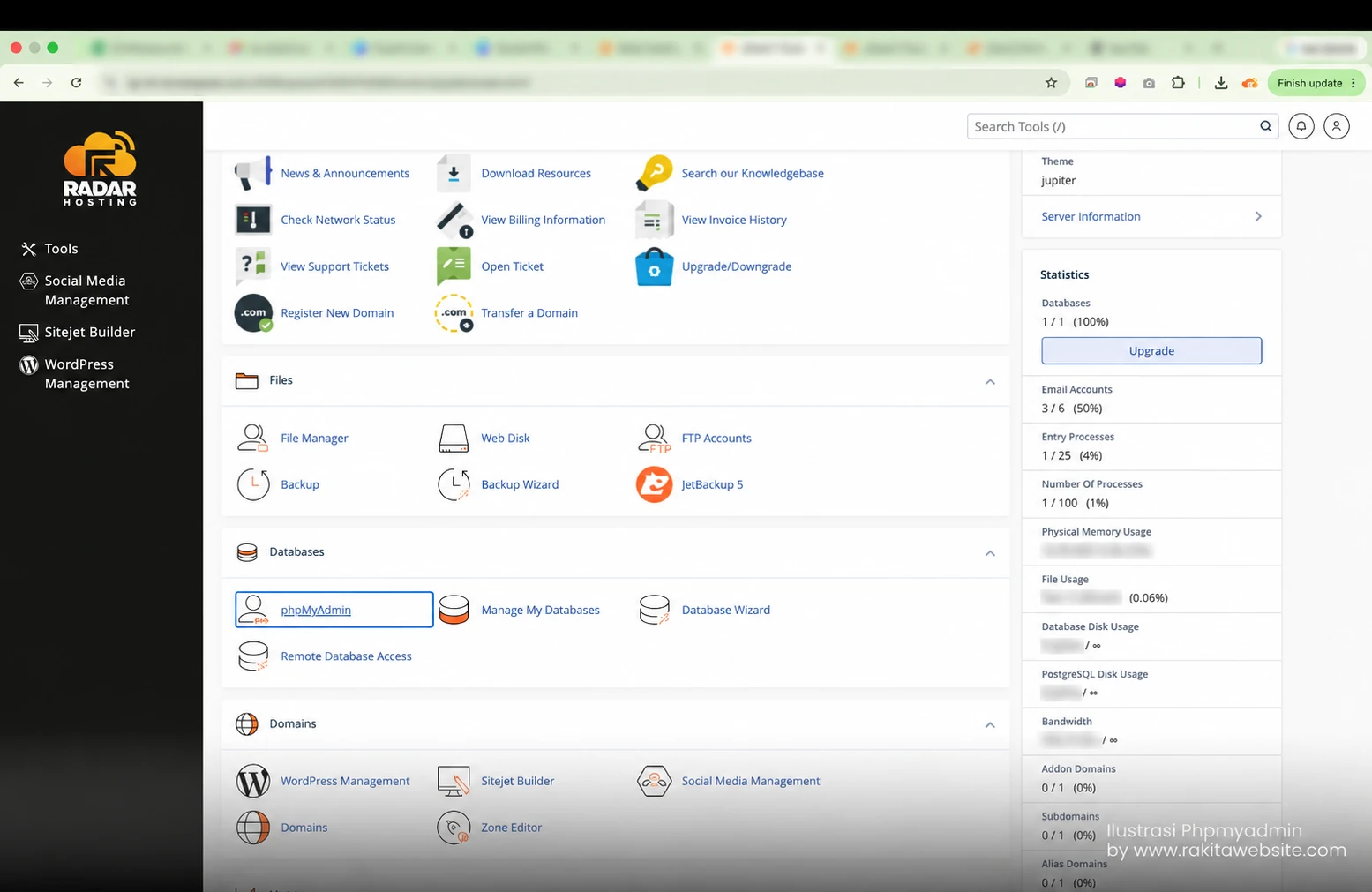
Setelah phpMyAdmin terbuka, pilih nama database yang baru dibuat pada panel sebelah kiri. Pastikan Anda memilih database tujuan yang benar sebelum melanjutkan.
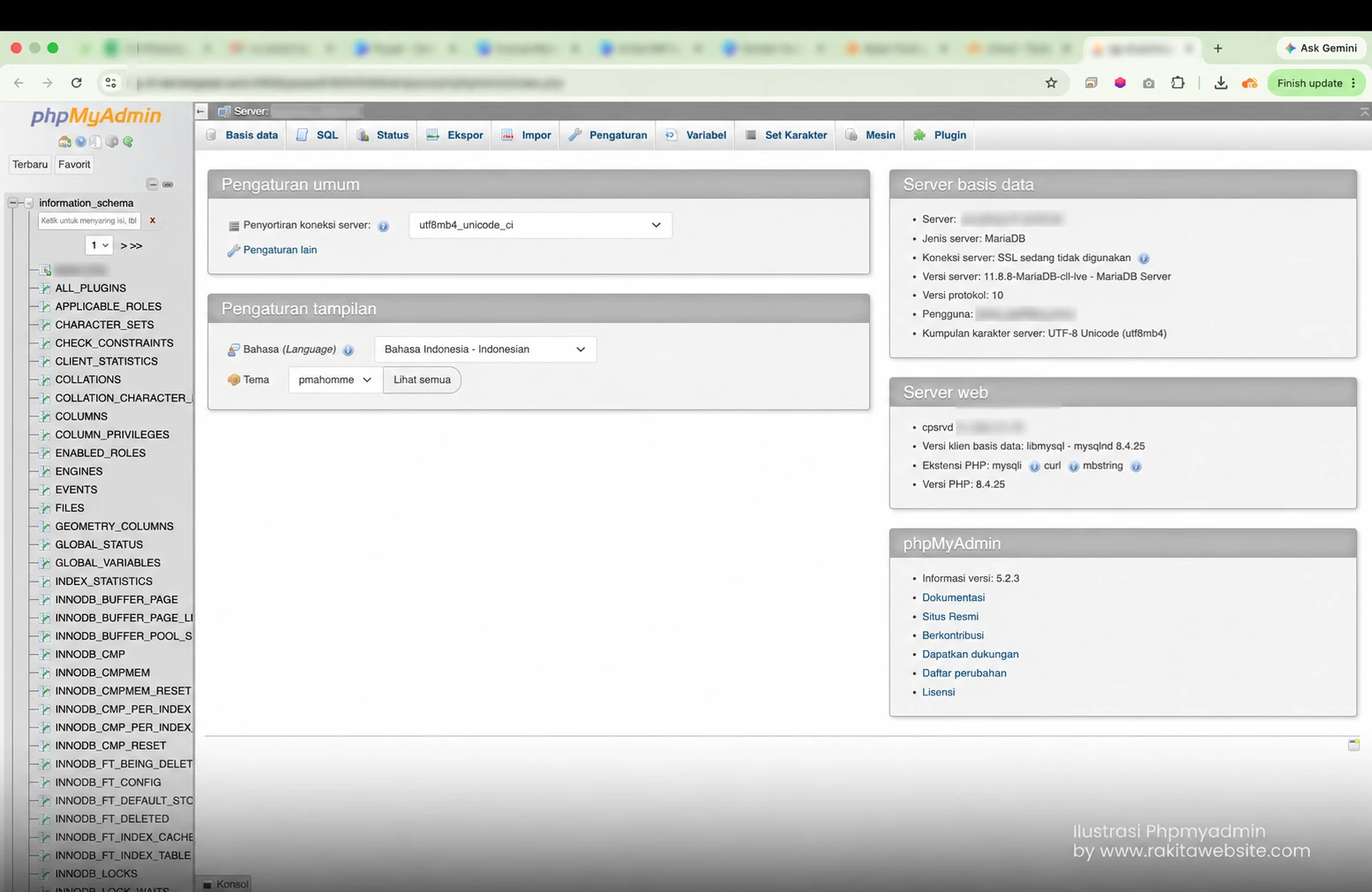
Pilih dan impor file SQL
Setelah database tujuan dipilih, lakukan langkah berikut:
- Klik tab Import atau Impor.
- Pada bagian File to import, klik Choose File atau Pilih File.
- Pilih file backup database berformat .sql dari komputer.
- Pastikan format impor adalah SQL. Untuk file ekspor standar, pengaturan lainnya biasanya dapat dibiarkan sesuai bawaan.
- Klik tombol Import, Go, atau Kirim, sesuai tampilan phpMyAdmin.
- Tunggu sampai muncul pesan bahwa proses impor berhasil.
Gunakan database kosong yang sudah dibuat untuk tutorial ini. Mengimpor ke database yang berisi data website lain dapat menimbulkan konflik atau menimpa tabel, bergantung pada isi file SQL.
Periksa hasil impor
Setelah impor berhasil, buka tab Structure atau Struktur. Pastikan tabel website sudah muncul pada database tujuan.
Untuk WordPress, tabel tersebut biasanya mencakup tabel dengan akhiran options, posts, dan users. Awalan nama tabel dapat berbeda, sehingga tidak harus selalu menggunakan wp_.
Jika database masih kosong, periksa pesan hasil impor. Jika muncul error, baca keterangannya terlebih dahulu sebelum mengulang proses. File SQL yang melebihi batas upload phpMyAdmin mungkin membutuhkan metode impor lain atau bantuan penyedia hosting.
Setelah tabel berhasil masuk, tahap berikutnya adalah menyesuaikan konfigurasi website agar menggunakan database yang baru.
6. Sesuaikan Konfigurasi Koneksi Database
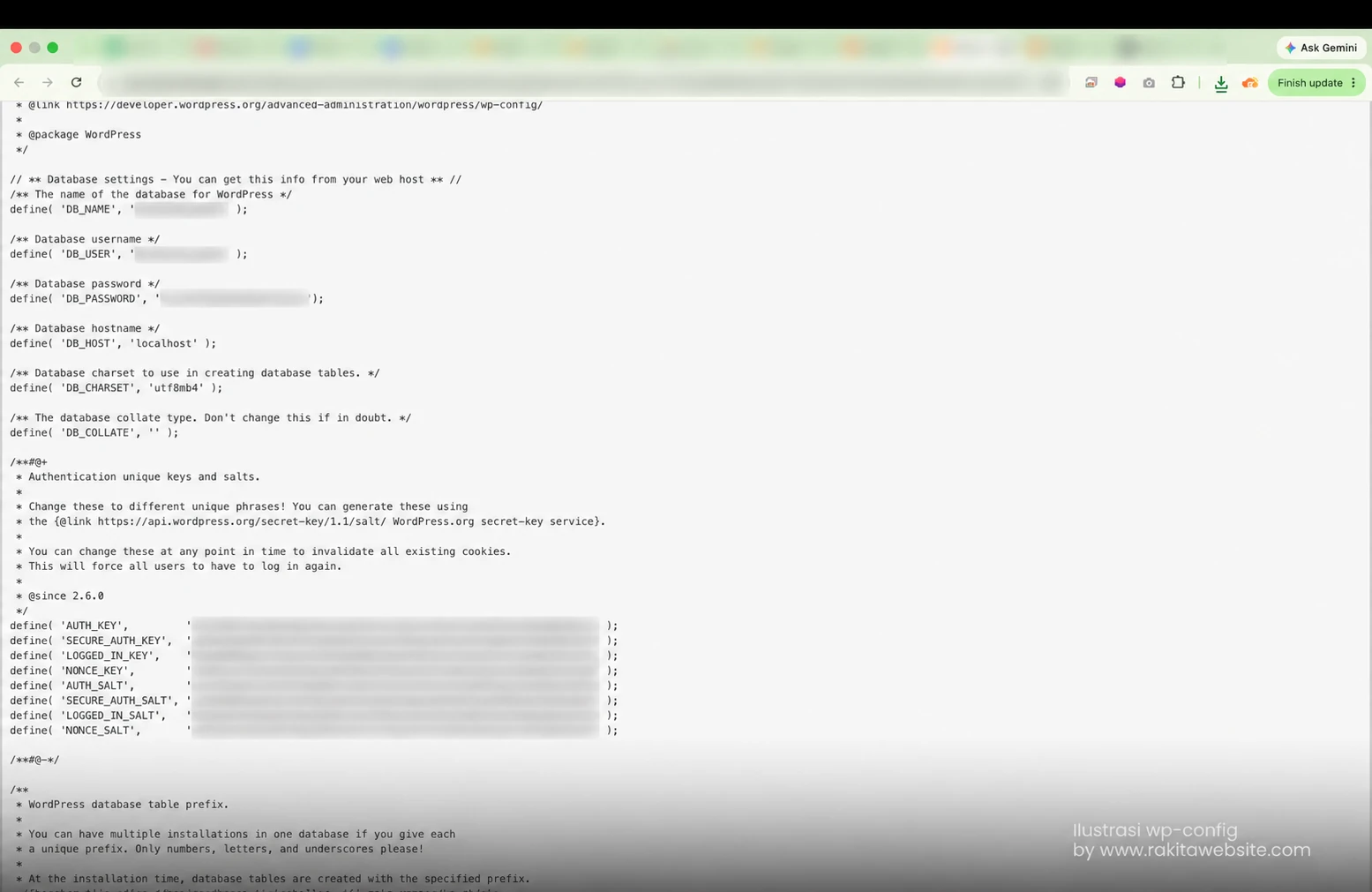
Setelah file website dan database dipindahkan, keduanya perlu dihubungkan. Pada WordPress, pengaturan koneksi database disimpan di file wp-config.php.
Jika file tersebut masih menggunakan kredensial dari hosting lama atau localhost, WordPress belum dapat mengakses database yang baru.
Buka file wp-config.php
Masuk ke File Manager, kemudian buka document root tempat file WordPress disimpan. Cari file wp-config.php, lalu unduh salinannya sebagai cadangan sebelum mengedit.
Klik kanan file tersebut dan pilih Edit. Jika memilih View, Anda hanya dapat melihat isinya tanpa menyimpan perubahan.
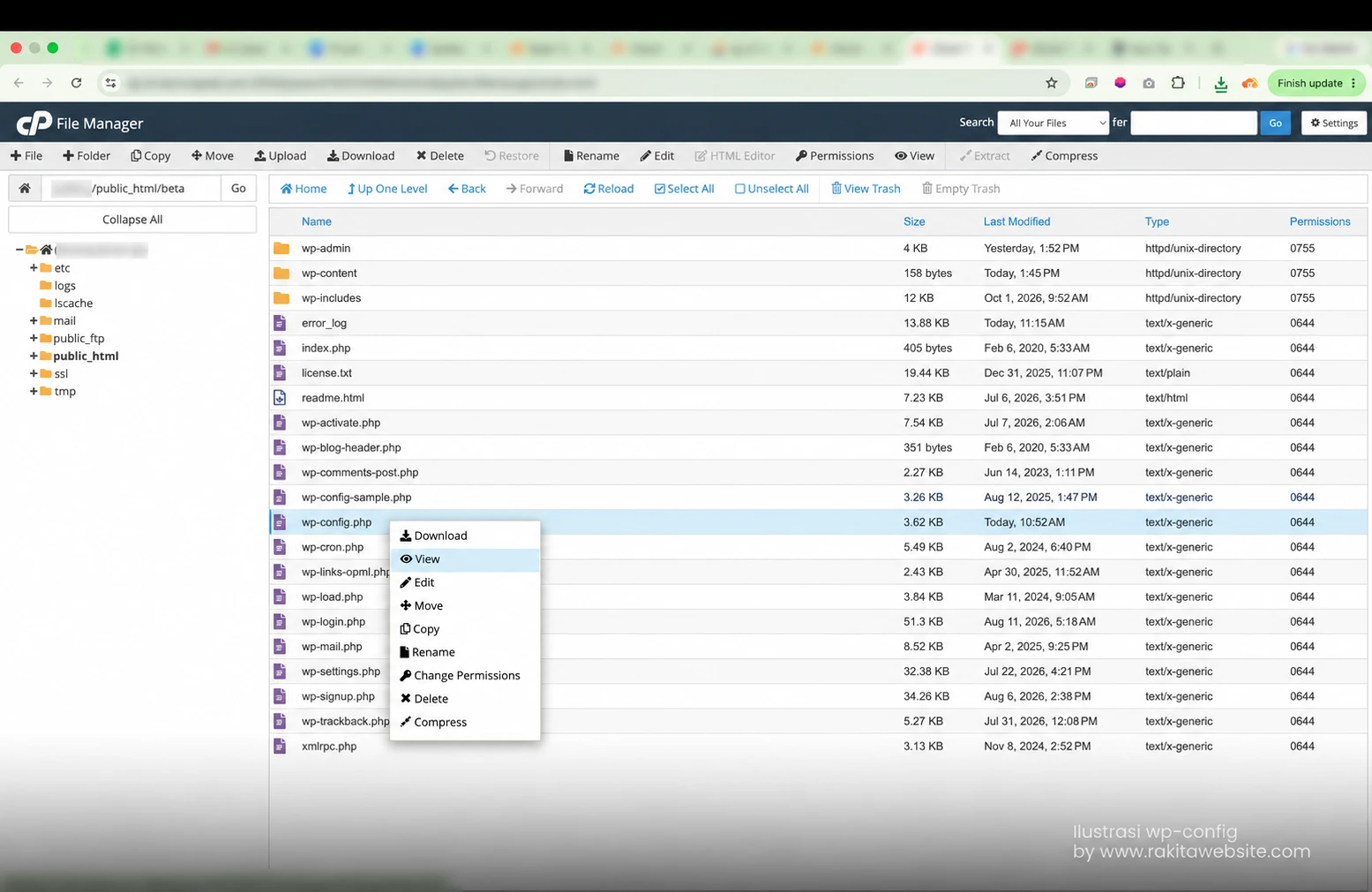
Perbarui informasi database
Cari bagian konfigurasi database, lalu sesuaikan empat pengaturan berikut:
- DB_NAME: nama lengkap database yang dibuat pada langkah sebelumnya, termasuk awalan akun jika ada.
- DB_USER: nama lengkap pengguna yang sudah diberi akses ke database tersebut.
- DB_PASSWORD: password pengguna database, bukan password login cPanel atau administrator WordPress.
- DB_HOST: alamat server database sesuai informasi penyedia hosting. Pada banyak layanan cPanel nilainya localhost, tetapi tetap periksa pengaturan layanan Anda.
Ganti hanya nilai di dalam tanda kutip. Pertahankan nama pengaturan, tanda kutip, tanda kurung, dan titik koma agar susunan kode tetap benar.
Periksa awalan tabel WordPress
Masih di file yang sama, cari pengaturan $table_prefix. Nilainya harus sesuai dengan awalan tabel yang berhasil diimpor ke database.
Misalnya, jika tabel bernama wp8_options, wp8_posts, dan wp8_users, awalan tabelnya adalah wp8_. Jangan menggantinya menjadi wp_ jika tabel pada database menggunakan awalan berbeda.
Setelah semua pengaturan sesuai, klik Save Changes. Coba buka website untuk memeriksa hasilnya.
Jika muncul pesan “Error establishing a database connection”, periksa kembali kredensial, alamat server database, serta hubungan pengguna dengan database. Kesalahan satu karakter pada password atau nama database dapat membuat koneksi gagal.
Apabila website berpindah domain atau sebelumnya berada di localhost maupun subfolder, alamat WordPress juga perlu disesuaikan. Kita akan membahasnya pada langkah berikutnya.
7. Sesuaikan URL WordPress dengan Domain Tujuan
Setelah koneksi database selesai diatur, periksa alamat website yang tersimpan di WordPress. Jika sebelumnya website dibuat di localhost, domain lain, atau folder seperti /beta, alamat tersebut perlu disesuaikan dengan lokasi yang baru.
Jika hanya pindah hosting dan alamat website tetap sama, pengaturan URL ini tidak perlu diubah.
Buka tabel options pada database WordPress
Simpan backup database terlebih dahulu, kemudian buka phpMyAdmin dan pilih database yang digunakan website. Cari tabel dengan akhiran _options, misalnya wp_options atau wpx8_options, sesuai awalan tabel instalasi Anda.
Klik Jelajahi / Browse, lalu cari baris dengan nilai home dan siteurl pada kolom option_name. Gunakan fitur pencarian jika baris tersebut belum terlihat.
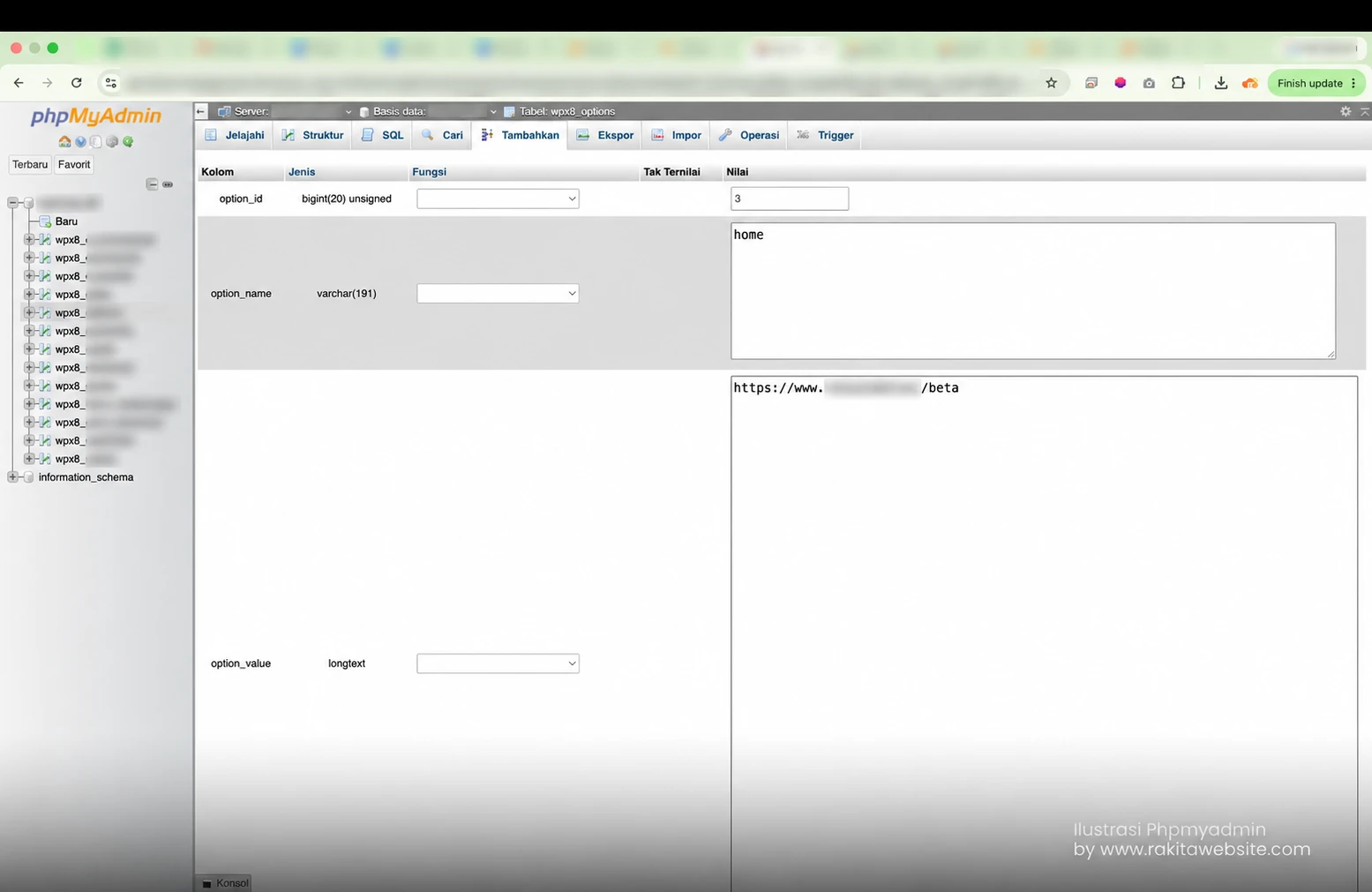
Ubah nilai home
Pengaturan home menentukan alamat utama yang digunakan pengunjung untuk membuka website.
- Cari baris dengan option_name bernilai home.
- Klik Edit / Ubah pada baris tersebut.
- Ganti URL lama di kolom option_value dengan alamat website tujuan.
- Klik Go / Kirim untuk menyimpan.
Ubah nilai siteurl
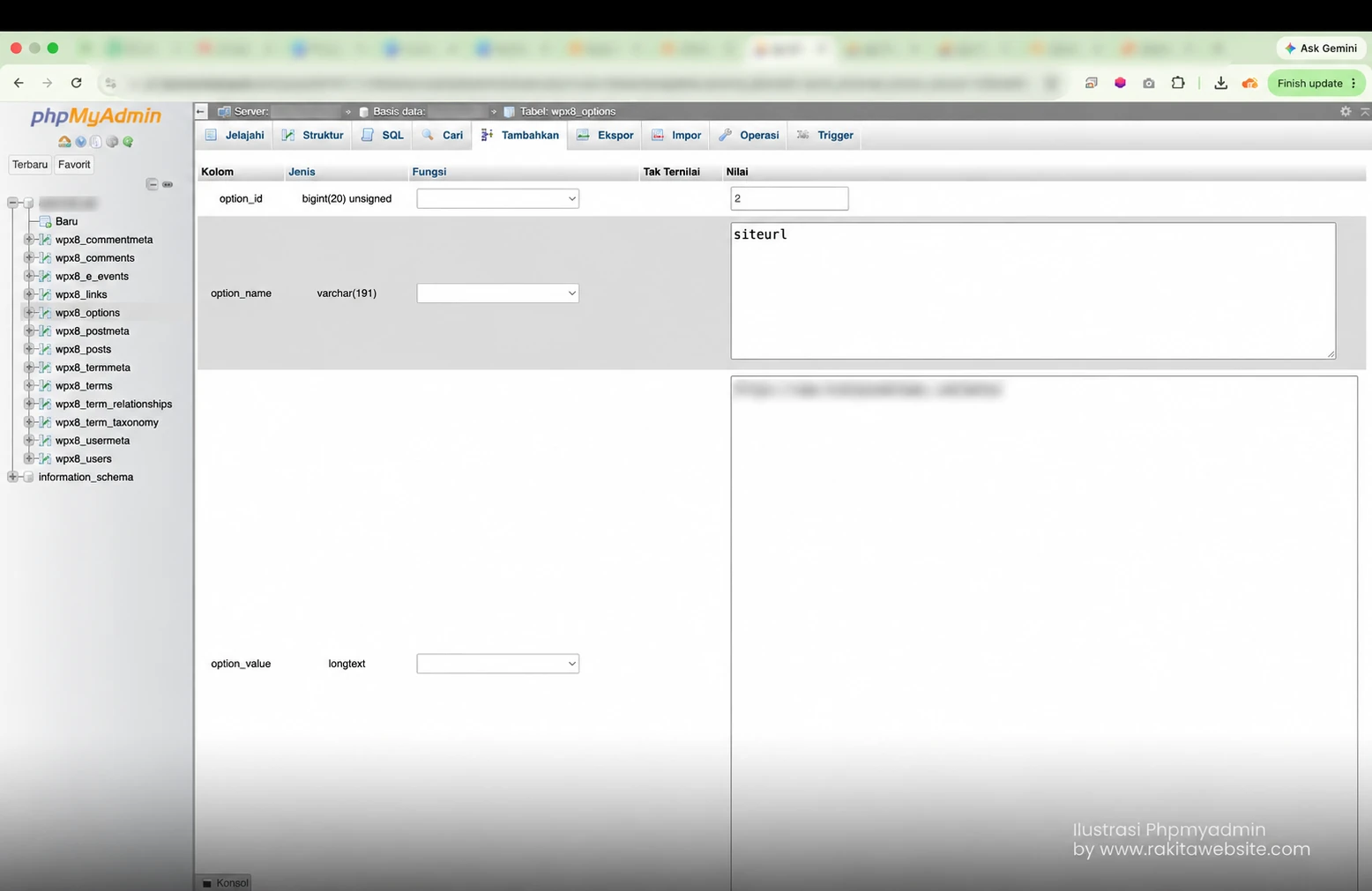
Selanjutnya, kembali ke tabel yang sama dan cari siteurl. Pengaturan ini menunjukkan alamat tempat file inti WordPress berada.
Klik Edit / Ubah, perbarui kolom option_value, lalu simpan. Ubah hanya nilai URL; biarkan option_name dan option_id tetap seperti semula.
Pastikan alamat sesuai dengan lokasi file
Pada instalasi biasa yang seluruh file WordPress-nya berada di document root, nilai home dan siteurl umumnya sama. Contohnya, jika website dipindahkan sepenuhnya dari folder /beta ke domain utama:
Pengaturan | URL sebelumnya | URL tujuan |
home | https://example.com/beta | https://example.com |
siteurl | https://example.com/beta | https://example.com |
Contoh tersebut berlaku jika file WordPress juga sudah dipindahkan ke document root. Menghapus /beta dari URL saja tidak memindahkan file website.
Gunakan alamat lengkap, tanpa garis miring di akhir, dan konsisten dalam penggunaan www. Pastikan sertifikat SSL untuk domain tujuan sudah aktif sebelum menggunakan https://.
Jika file inti WordPress sengaja disimpan di subfolder sementara halaman utama ditampilkan pada domain utama, nilai home dan siteurl bisa berbeda. Ikuti struktur instalasinya.
Periksa website setelah perubahan
Coba buka alamat baru dan halaman login WordPress. Jika masih diarahkan ke alamat lama, bersihkan cache dan periksa apakah WP_HOME atau WP_SITEURL di wp-config.php masih menetapkan URL lama.
Perubahan kedua nilai ini belum otomatis mengganti seluruh URL gambar dan tautan di dalam konten. Jika masih ada alamat lama, lanjutkan dengan penggantian URL menggunakan alat migrasi atau search-replace yang mendukung data terserialisasi WordPress, setelah membuat backup database.
Langkah pengeditan home dan siteurl ini mengikuti panduan migrasi resmi WordPress.
8. Periksa SSL dan Akses Website melalui HTTPS
Setelah konfigurasi database dan URL selesai, periksa apakah website dapat dibuka melalui HTTPS. Sertifikat SSL yang valid memungkinkan koneksi antara browser pengunjung dan server website dienkripsi.
Coba buka alamat website menggunakan awalan https://. Jika muncul peringatan sertifikat, periksa pengaturan SSL terlebih dahulu sebelum mengaktifkan pengalihan otomatis ke HTTPS.
Periksa sertifikat SSL di cPanel
Buka menu SSL/TLS Status jika tersedia pada akun hosting Anda. Cari domain yang digunakan, lalu periksa apakah sertifikatnya masih berlaku dan mencakup nama domain tersebut.
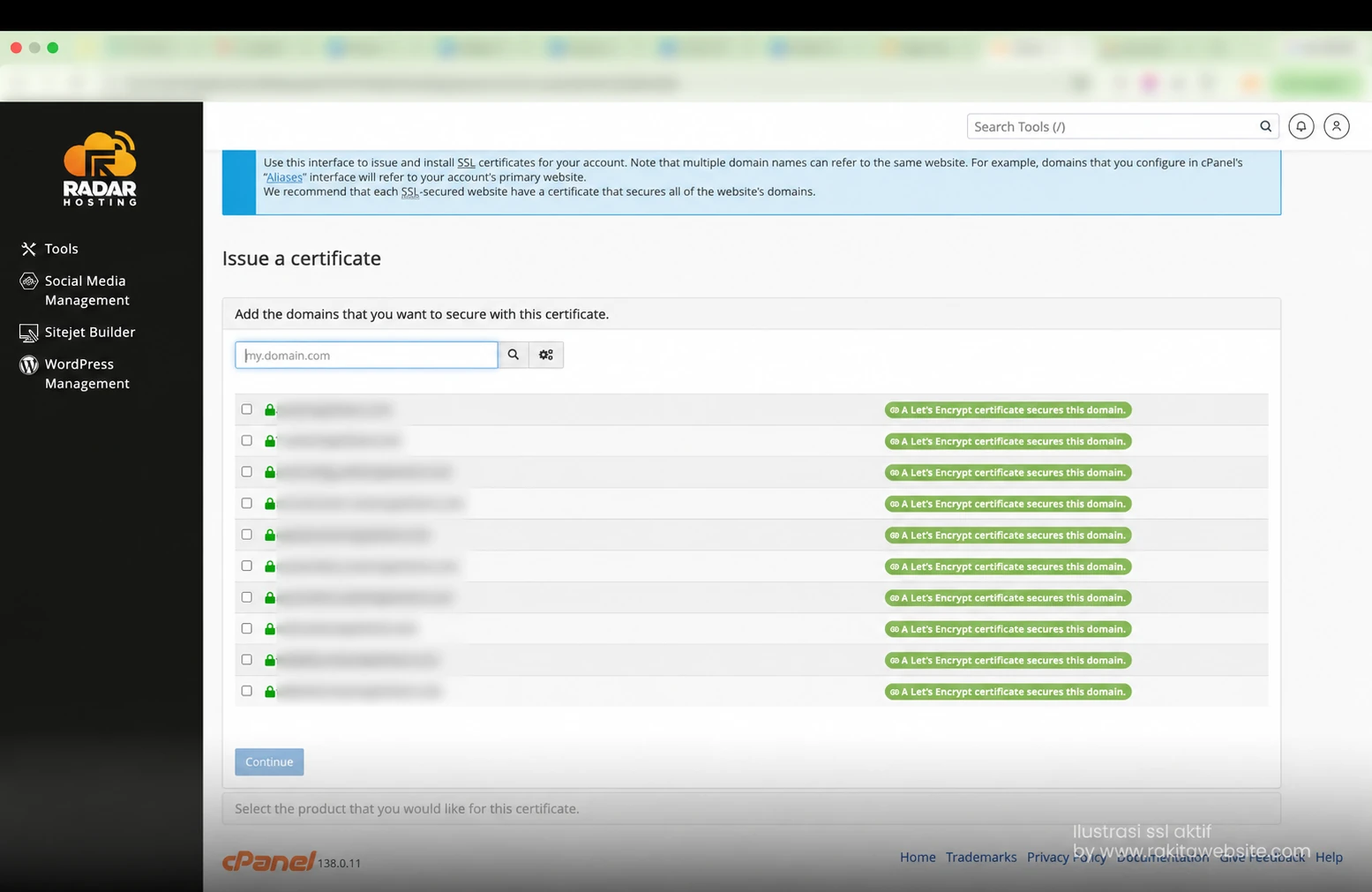
Jika website juga menggunakan alamat www, pastikan sertifikat mencakup versi tersebut. Apabila SSL belum aktif, gunakan fasilitas penerbitan SSL yang disediakan hosting atau hubungi penyedia hosting untuk membantu prosesnya.
Penerbitan sertifikat memerlukan validasi domain. Karena itu, pastikan pengaturan DNS sudah sesuai dan domain dapat divalidasi melalui metode yang digunakan penyedia hosting.
Arahkan pengunjung ke HTTPS
Setelah alamat HTTPS dapat dibuka tanpa peringatan sertifikat, aktifkan pengalihan dari HTTP ke HTTPS. Jika tersedia, Anda dapat menggunakan opsi Force HTTPS Redirect pada menu Domains di cPanel.
Gunakan satu pengaturan pengalihan yang konsisten. Pengaturan yang bertentangan antara hosting, WordPress, dan layanan CDN dapat menyebabkan website terus melakukan pengalihan atau menampilkan pesan too many redirects.
Periksa gambar dan file pendukung
Website yang sudah memakai HTTPS masih dapat memuat gambar, CSS, atau JavaScript dari alamat HTTP. Kondisi ini disebut mixed content dan dapat menyebabkan sebagian aset diblokir browser.
Jika gambar tidak muncul atau tampilan website berubah setelah menggunakan HTTPS, periksa URL aset tersebut. Sesuaikan alamat lama menggunakan metode penggantian URL yang sesuai dengan WordPress, lalu bersihkan cache website dan browser.
Setelah selesai, coba buka versi HTTP dan HTTPS. Pastikan pengunjung diarahkan ke alamat utama yang dipilih dan seluruh halaman dapat dimuat tanpa peringatan keamanan.
9. Uji Website Setelah Online
Setelah file, database, URL, dan SSL selesai diatur, langkah berikutnya dalam cara hosting web adalah menguji website. Pastikan halaman dapat diakses dan fitur yang digunakan pengunjung berjalan dengan baik.
Periksa halaman dan tampilan website
Buka domain melalui browser, lalu kunjungi halaman beranda, profil, layanan, artikel, dan kontak. Periksa apakah gambar muncul, teks terbaca, serta menu mengarah ke halaman yang sesuai.
Coba akses website dari laptop dan ponsel untuk memastikan tampilannya tetap rapi pada ukuran layar berbeda.
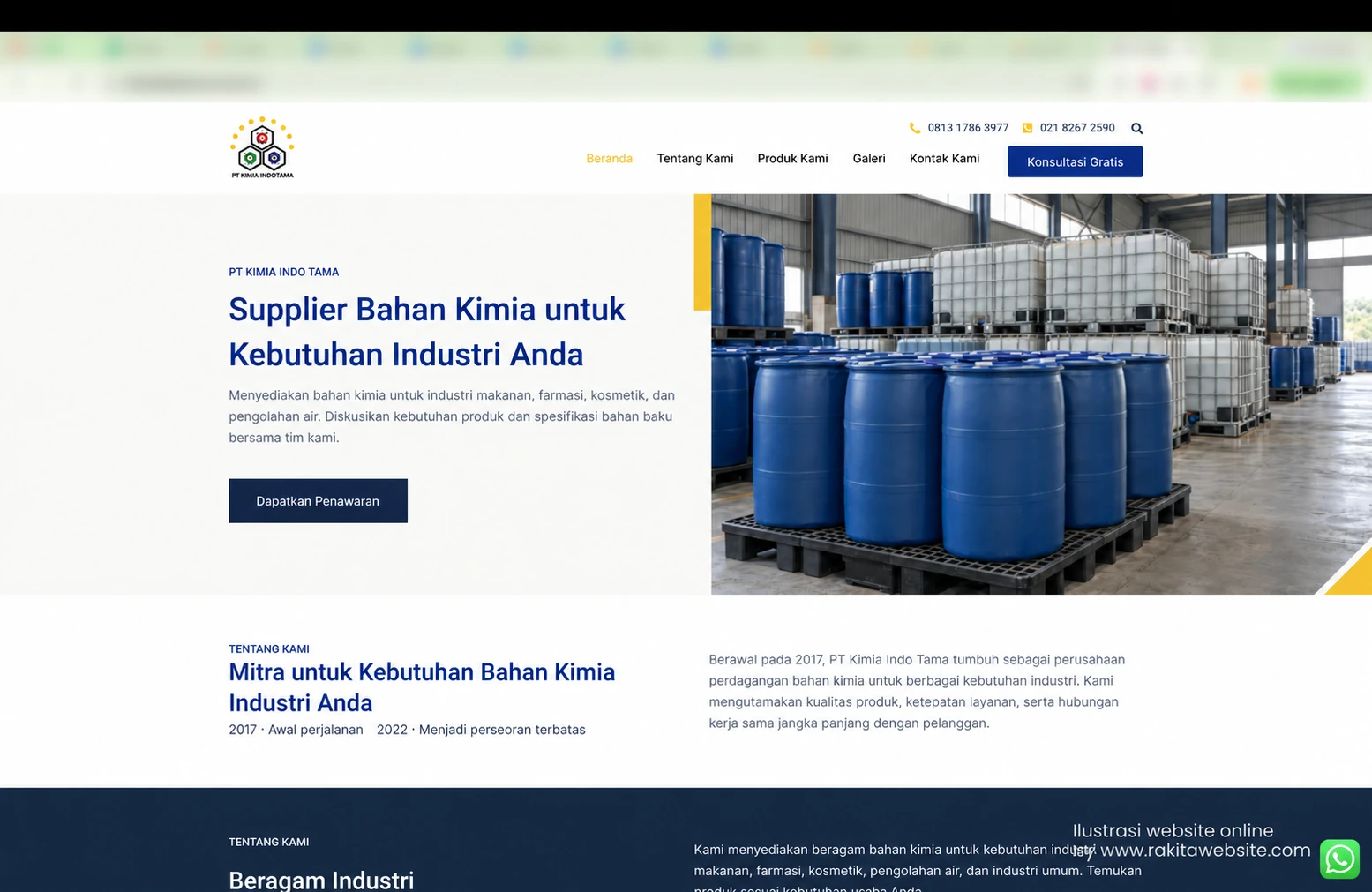
Setelah file, database, URL, dan SSL selesai diatur, langkah berikutnya dalam cara hosting web adalah menguji website. Pastikan halaman dapat diakses dan fitur yang digunakan pengunjung berjalan dengan baik.
Periksa halaman dan tampilan website
Buka domain melalui browser, lalu kunjungi halaman beranda, profil, layanan, artikel, dan kontak. Periksa apakah gambar muncul, teks terbaca, serta menu mengarah ke halaman yang sesuai.
Coba akses website dari laptop dan ponsel untuk memastikan tampilannya tetap rapi pada ukuran layar berbeda.
Uji tautan dan fitur penting
Lakukan pemeriksaan berikut sesuai fitur yang tersedia pada website:
- Klik menu dan tautan internal untuk memastikan tidak ada halaman yang gagal dibuka.
- Periksa apakah tautan masih mengarah ke domain lama atau folder pengembangan seperti /beta.
- Kirim pesan percobaan melalui formulir kontak dan pastikan pesan benar-benar diterima.
- Klik tombol WhatsApp untuk memeriksa nomor tujuan dan isi pesan.
- Jika tersedia fitur transaksi, uji alurnya menggunakan mode pengujian.
Pastikan dashboard WordPress bisa diakses
Untuk website WordPress, buka halaman login dan masuk menggunakan akun Anda. Periksa apakah halaman, artikel, tema, serta plugin yang diperlukan tersedia setelah proses pemindahan.
Kendala Saat Hosting Web dan Cara Mengatasinya
ile sudah diunggah, tetapi website belum tampil sesuai harapan? Periksa pesan yang muncul terlebih dahulu. Setiap kendala bisa memiliki penyebab berbeda, sehingga Anda tidak perlu mengulang seluruh proses hosting dari awal.
Berikut beberapa masalah yang dapat ditemukan setelah memindahkan website ke hosting.
| Kendala | Kemungkinan Penyebab | Pemeriksaan Awal |
|---|---|---|
| Domain masih membuka hosting lama | Pengaturan DNS belum sesuai atau perubahan masih tersimpan di cache. | Periksa nameserver dan alamat IP tujuan, lalu coba akses dari jaringan lain. |
| Muncul halaman bawaan hosting atau “Index of /” | File berada di folder yang salah atau file index belum tersedia. | Periksa document root domain dan pastikan file utama website berada di folder tersebut. |
| Muncul “Error Establishing a Database Connection” | Data koneksi database tidak sesuai atau layanan database bermasalah. |
Cocokkan nama database, pengguna, password, dan host
pada wp-config.php. Pastikan pengguna
sudah terhubung ke database dengan hak akses yang sesuai.
|
| Beranda terbuka, tetapi artikel menampilkan error 404 | Pengaturan permalink atau aturan rewrite belum sesuai. | Buka Pengaturan → Permalink, lalu klik Simpan Perubahan tanpa mengganti struktur permalink. |
| Website mengarah ke domain lama atau folder /beta | URL atau aturan pengalihan masih menggunakan alamat sebelumnya. |
Periksa nilai home, siteurl,
konfigurasi WordPress, serta pengaturan redirect.
|
| Gambar tidak muncul atau tampilan berantakan | File belum lengkap, alamat aset masih lama, atau cache belum diperbarui. | Periksa file gambar dan alamatnya, lalu bersihkan cache website serta browser. |
| Browser menampilkan peringatan sertifikat | Sertifikat SSL belum valid untuk domain yang diakses. | Periksa pemasangan, masa berlaku, dan cakupan domain pada sertifikat SSL. |
Geser tabel ke samping untuk melihat seluruh kolom.
Untuk WordPress, kesalahan koneksi database dan permalink termasuk masalah yang dibahas dalam dokumentasi resminya. Jika pemeriksaan awal belum menyelesaikan kendala, lanjutkan pengecekan berdasarkan pesan error yang muncul.
Ubah satu pengaturan dalam satu waktu
Simpan cadangan sebelum mengedit file konfigurasi atau database. Setelah melakukan satu perubahan, coba akses website kembali. Cara ini memudahkan Anda mengetahui pengaturan mana yang berpengaruh terhadap masalah tersebut.
Jika perlu menghubungi tim hosting, sertakan domain, waktu kejadian, screenshot pesan error, dan langkah yang sudah dicoba. Informasi tersebut membantu tim dukungan memeriksa masalah dengan lebih terarah.

Pertanyaan Seputar Cara Hosting Web
Masih ada yang ingin dipastikan sebelum mengunggah website? Berikut beberapa pertanyaan seputar hosting, domain, dan proses memindahkan website ke server.
Tidak harus. Anda bisa membeli domain dan hosting dari penyedia berbeda, kemudian menghubungkannya melalui pengaturan DNS. Pastikan domain mengarah ke server hosting yang digunakan agar website dapat diakses melalui alamat tersebut.
Tidak. Website statis yang hanya menggunakan HTML, CSS, dan JavaScript dapat berjalan tanpa database. Sementara itu, WordPress membutuhkan database untuk menyimpan konten, pengaturan, dan data pengguna.
Jika website Anda tidak menggunakan database, langkah membuat database, mengimpor SQL, dan mengatur koneksi database dapat dilewati.
Waktunya bergantung pada ukuran file, kecepatan koneksi, konfigurasi website, dan pengaturan DNS. Setelah file serta database siap, website dapat diakses ketika domain sudah mengarah ke server yang benar dan konfigurasi selesai.
Jika baru mengganti nameserver atau record DNS, hasilnya dapat terlihat pada waktu berbeda di setiap jaringan karena cache DNS.
Bisa. cPanel merupakan salah satu panel untuk mengelola hosting. Penyedia lain dapat menggunakan DirectAdmin, Plesk, atau panel buatan sendiri.
Langkah dasarnya tetap serupa: menghubungkan domain, menempatkan file pada folder tujuan, menyiapkan database jika diperlukan, lalu memeriksa akses website.
Belum. Selain file WordPress, Anda perlu memindahkan database dan menyesuaikan konfigurasi koneksinya pada wp-config.php.
Jika domain atau lokasi instalasi berubah, alamat WordPress juga perlu disesuaikan. Setelah itu, periksa halaman, gambar, tautan, dan fitur website untuk memastikan hasil pemindahan berjalan dengan baik.
Tidak otomatis langsung muncul. Website yang dapat dibuka melalui domain belum tentu sudah diindeks oleh Google.
Setelah website siap dipublikasikan, pastikan halaman yang ingin ditampilkan di pencarian tidak diblokir dari pengindeksan. Anda juga dapat menggunakan Google Search Console untuk mengirim sitemap dan memeriksa status URL. Pengindeksan tidak menjamin halaman langsung memperoleh posisi tinggi di hasil pencarian.
Website Siap Online, Apa Langkah Berikutnya?
Cara hosting web melalui cPanel dimulai dari menghubungkan domain, mengunggah file, menyiapkan database, hingga menyesuaikan konfigurasi website. Setelah itu, periksa SSL dan uji halaman serta fitur penting agar website siap digunakan pengunjung.
Jika masih ada kendala, telusuri bagian yang berkaitan dengan pesan error. File yang salah folder, koneksi database yang belum sesuai, atau URL lama yang masih tersimpan dapat diperiksa satu per satu tanpa mengulang seluruh proses.
Setelah website berjalan dengan baik, lakukan backup secara berkala, perbarui sistem yang digunakan, serta catat jadwal perpanjangan domain dan hosting.
Belum menentukan hosting untuk website Anda? Lihat pilihan paket web hosting Rakitawebsite dan konsultasikan kebutuhan website Anda dengan tim kami.
Isi Artikel
Website Belum Optimal?
Diskusikan kebutuhan SEO, website, atau digital marketing bisnis Anda bersama tim Rakitawebsite.
Artikel Terbaru
Memuat artikel terbaru...
Testimoni
Diposting diTrustindex memverifikasi bahwa sumber asli ulasan adalah Google. bikin website di rakitawebsite tuh nggak ribet sama sekali. Timnya ramah, komunikatif, dan hasilnya bikin puas banget. Mantap!Diposting diTrustindex memverifikasi bahwa sumber asli ulasan adalah Google. Jasa pembuatan website di Cikarang ini keren banget! Timnya ramah, fast respon, dan ngerti kebutuhan bisnis. Desain websitenya modern, mobile friendly, dan hasilnya rapi. Harga sesuai kualitas, pokoknya recommended banget buat yang mau usaha makin keliatan profesional di internet.Diposting diTrustindex memverifikasi bahwa sumber asli ulasan adalah Google. Sudah 5 tahun langganan disini, layanan ramah & hasil bagus.Diposting diTrustindex memverifikasi bahwa sumber asli ulasan adalah Google. Supportnya bagus dan fast responDiposting diTrustindex memverifikasi bahwa sumber asli ulasan adalah Google. Saya pesan domain hosting di sini udh 2 tahun. Respon cepat & adminnya ramah.Diposting diTrustindex memverifikasi bahwa sumber asli ulasan adalah Google. Terima kasih sudah melayani pembuatan website & domain hosting dengan kualitas yang sangat baik.Diposting diTrustindex memverifikasi bahwa sumber asli ulasan adalah Google. Pengerjaan webnya bagus rapi.Diposting diTrustindex memverifikasi bahwa sumber asli ulasan adalah Google. Sudah 2x saya pesan domain hosting di sini, kalo ada masalah gercep. Makasih tim rakitaDiposting diTrustindex memverifikasi bahwa sumber asli ulasan adalah Google. Pelayanan cukup fast respon, server stabil.Diposting diTrustindex memverifikasi bahwa sumber asli ulasan adalah Google. WowDiverifikasi oleh TrustindexLencana verifikasi Trustindex adalah Simbol Universal Kepercayaan. Hanya perusahaan terbaik yang dapat memperoleh lencana terverifikasi dengan skor ulasan di atas 4.5, berdasarkan ulasan pelanggan selama 12 bulan terakhir. Baca lebih lanjut
Layanan Kami
- Jasa Google Ads
- Jasa Maintenance Website
- Jasa Manage & Migrasi VPS
- Jasa Website Custom
- Jasa Pembuatan Email Bisnis
