

Setelah berhasil menginstal Mozilla Thunderbird, langkah berikutnya adalah melakukan setting Thunderbird agar akun email perusahaan dapat digunakan untuk mengirim dan menerima email. Thunderbird versi terbaru telah mendukung konfigurasi otomatis (Auto Configuration), sehingga proses pengaturan akun email menjadi lebih cepat tanpa harus memasukkan seluruh konfigurasi server secara manual.
Pada tutorial ini, Anda akan mempelajari cara setting Thunderbird menggunakan protokol IMAP, mulai dari menambahkan akun email hingga memastikan email berhasil dikirim dan diterima.

Persiapan Sebelum Setting Thunderbird
Sebelum memulai konfigurasi, pastikan Anda telah menyiapkan beberapa informasi berikut.
- Alamat email perusahaan.
- Password email.
- Koneksi internet yang stabil
Jika sebelumnya Anda belum menginstal Mozilla Thunderbird, silakan baca panduan Cara Install Thunderbird untuk Email Domain di Windows 10 dan Windows 11 terlebih dahulu.
Cara Menambahkan Akun Email di Thunderbird
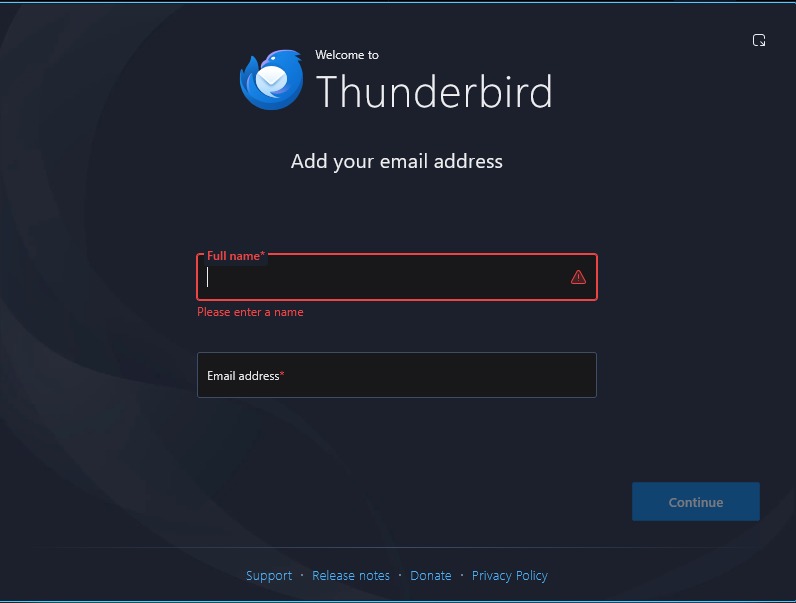
Pada halaman Welcome to Thunderbird, isi data berikut sesuai akun email yang akan digunakan.
- Full Name → Nama yang akan tampil sebagai pengirim email.
- Email Address → Alamat email perusahaan Anda.
- Password → Password email yang telah dibuat sebelumnya.
Pastikan seluruh data sudah benar, kemudian klik tombol Continue.
Menambahkan Akun Email
Saat pertama kali Thunderbird dibuka, akan muncul halaman Welcome to Thunderbird. Pada halaman ini Anda cukup memasukkan informasi akun email yang akan digunakan.
Isi data berikut.
- Full Name → Nama yang akan tampil sebagai pengirim email.
- Email Address → Alamat email perusahaan.
Setelah selesai, klik tombol Continue
Memilih Jenis Akun Email
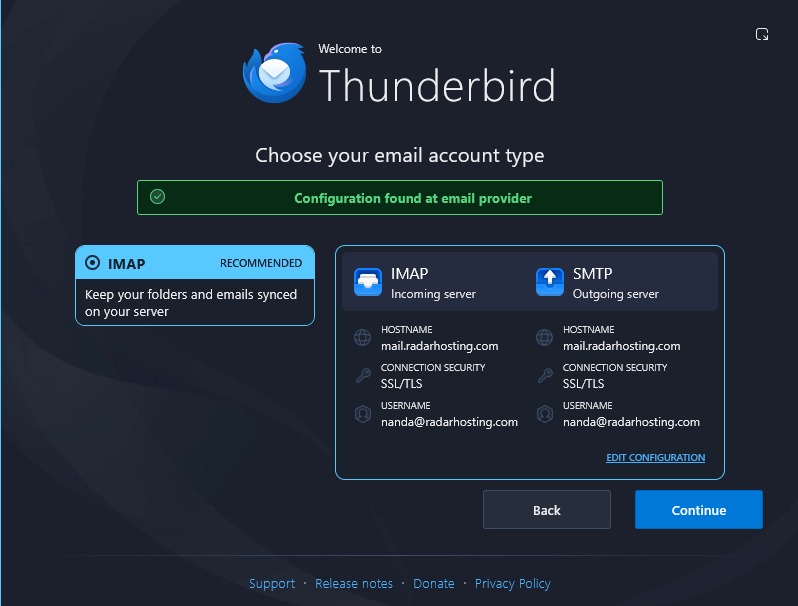
Setelah alamat email dimasukkan, Thunderbird akan melakukan pencarian konfigurasi secara otomatis. Jika konfigurasi berhasil ditemukan, akan muncul halaman Choose your email account type.
Pada tahap ini, Thunderbird akan merekomendasikan penggunaan IMAP (Recommended) karena seluruh email akan tetap tersimpan di server dan dapat diakses dari berbagai perangkat.
Selain itu, Thunderbird juga akan menampilkan informasi seperti:
- Incoming Server (IMAP)
- Outgoing Server (SMTP)
- Jenis keamanan koneksi (SSL/TLS)
- Username email
Pastikan informasi yang ditampilkan sudah benar, kemudian klik Continue.
Memasukkan Password Email
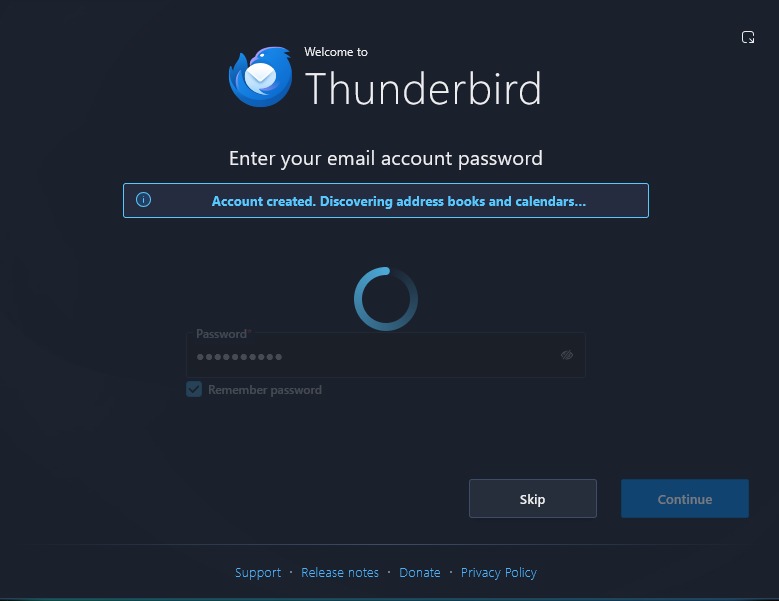
Selanjutnya Thunderbird akan meminta password akun email untuk melakukan proses autentikasi ke server.
Masukkan password email yang telah dibuat sebelumnya, kemudian klik Continue.
Apabila password benar, Thunderbird akan melanjutkan proses konfigurasi secara otomatis.
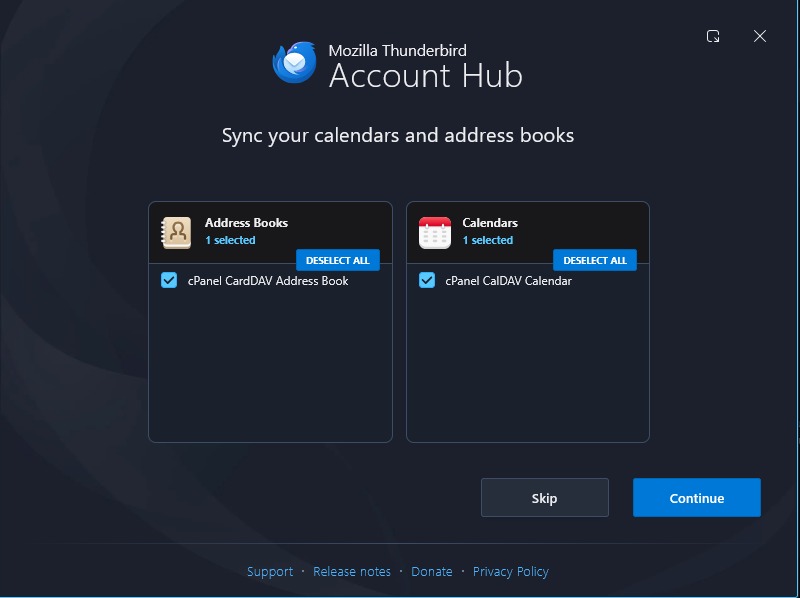
Sinkronisasi Kalender dan Buku Alamat
Setelah proses autentikasi berhasil, Thunderbird akan mendeteksi layanan tambahan yang tersedia pada server, seperti Address Book dan Calendar.
Jika ingin menggunakan fitur sinkronisasi kontak dan kalender, biarkan kedua opsi tersebut tetap aktif, kemudian klik Continue.
Fitur ini bersifat opsional dan dapat diatur kembali melalui menu pengaturan Thunderbird apabila diperlukan.
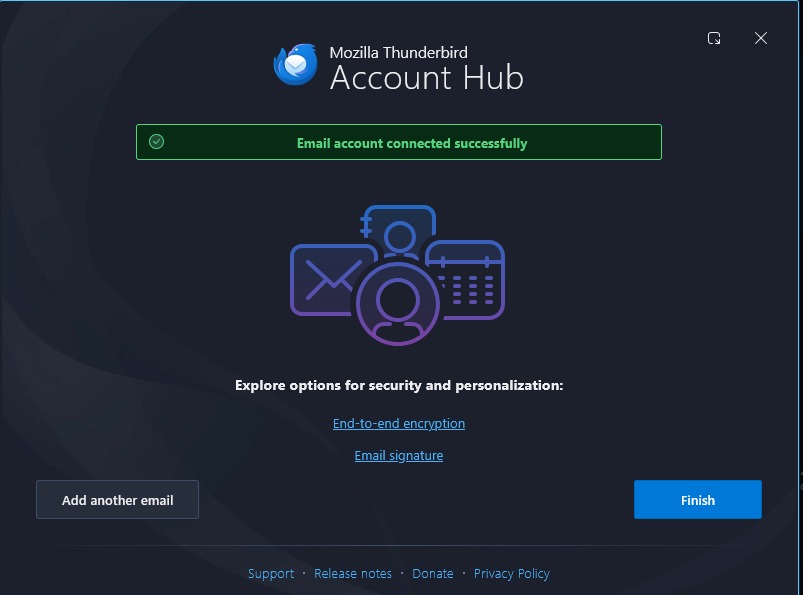
Konfigurasi Email Berhasil
Apabila seluruh proses berhasil dilakukan, Thunderbird akan menampilkan notifikasi Email account connected successfully.
Hal ini menandakan bahwa akun email telah berhasil ditambahkan dan siap digunakan.
Pada halaman ini juga tersedia beberapa fitur tambahan, seperti:
- End-to-End Encryption
- Email Signature
Kedua fitur tersebut dapat dikonfigurasi nanti sesuai kebutuhan.
Klik tombol Finish untuk masuk ke halaman utama Thunderbird.
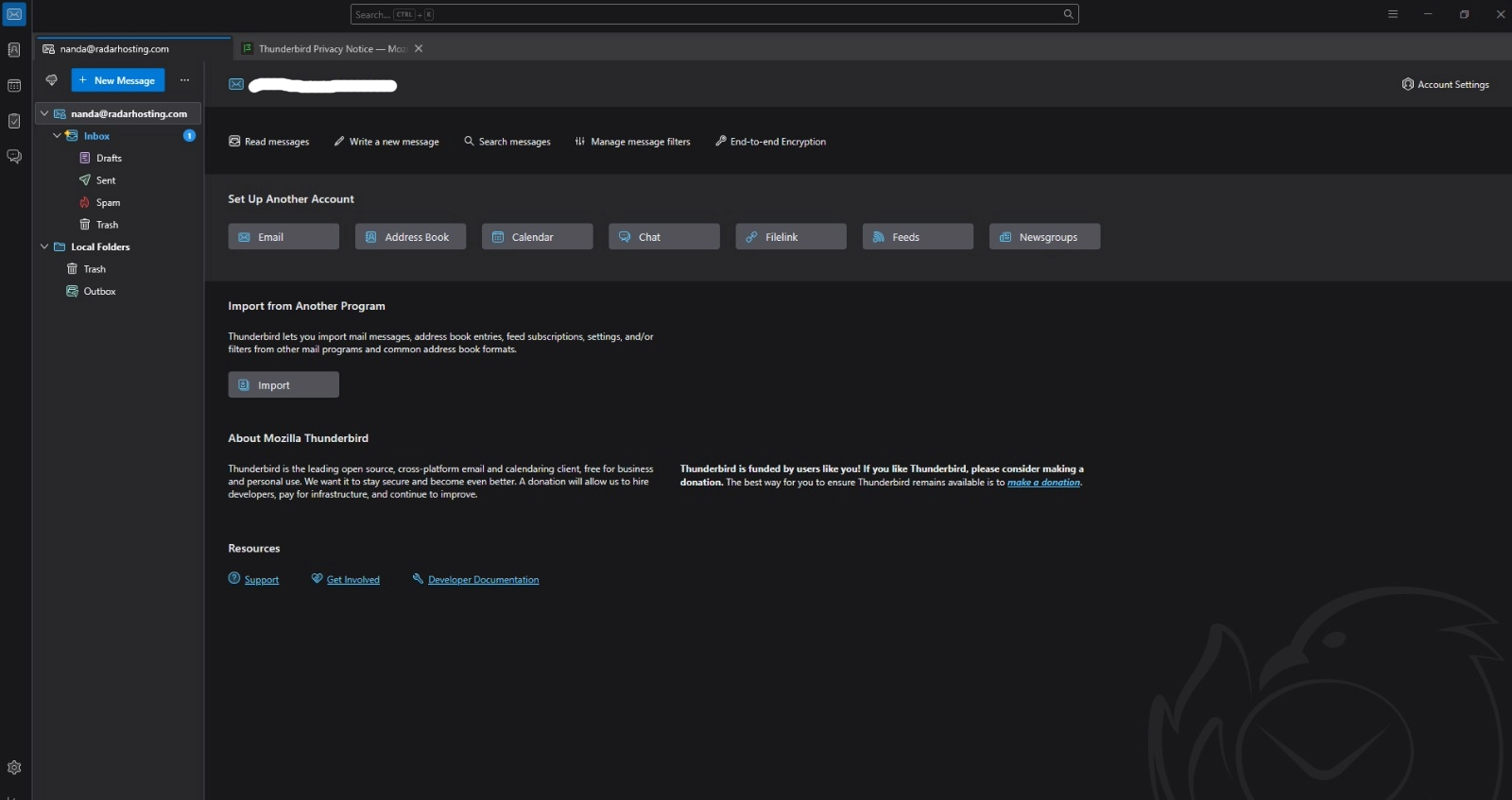
Mengenal Tampilan Utama Thunderbird
Setelah proses konfigurasi selesai, Thunderbird akan menampilkan halaman utama aplikasi.
Di sisi kiri tersedia beberapa folder utama seperti:
- Inbox
- Drafts
- Sent
- Spam
- Trash
Sementara pada bagian atas terdapat menu untuk membuat email baru, mencari email, mengatur filter pesan, hingga mengelola keamanan email.
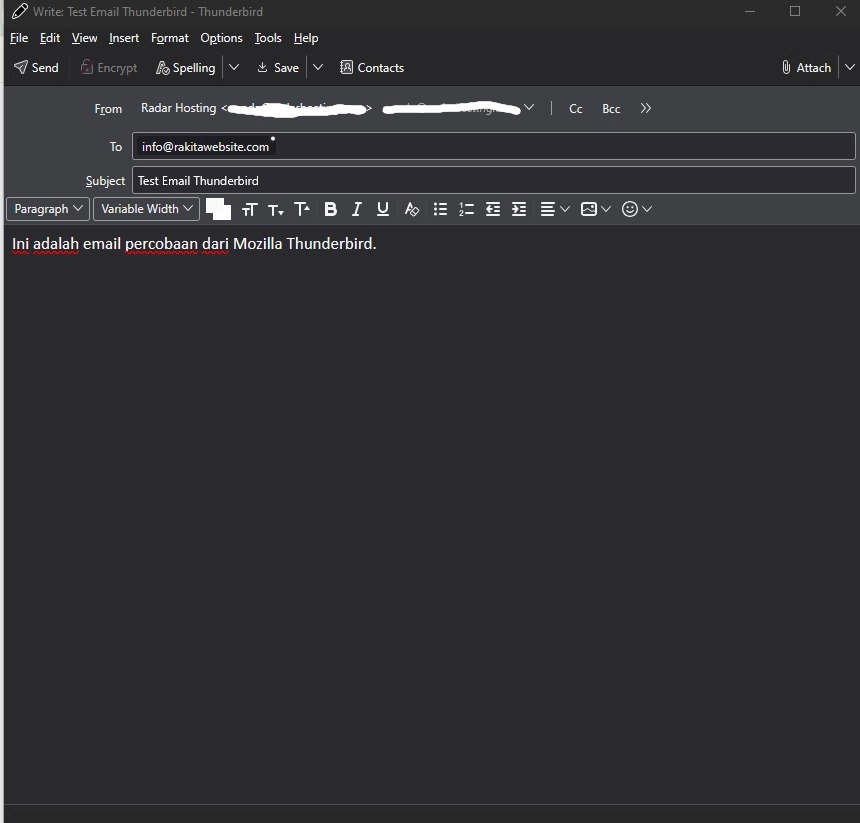
Mengirim Email Percobaan
Langkah berikutnya adalah memastikan konfigurasi telah berjalan dengan baik.
Klik tombol New Message, kemudian isi informasi berikut.
- To → Masukkan alamat email tujuan.
- Subject → Isi judul email.
- Body → Ketik isi pesan.
Setelah selesai, klik tombol Send.
Memastikan Email Berhasil Dikirim
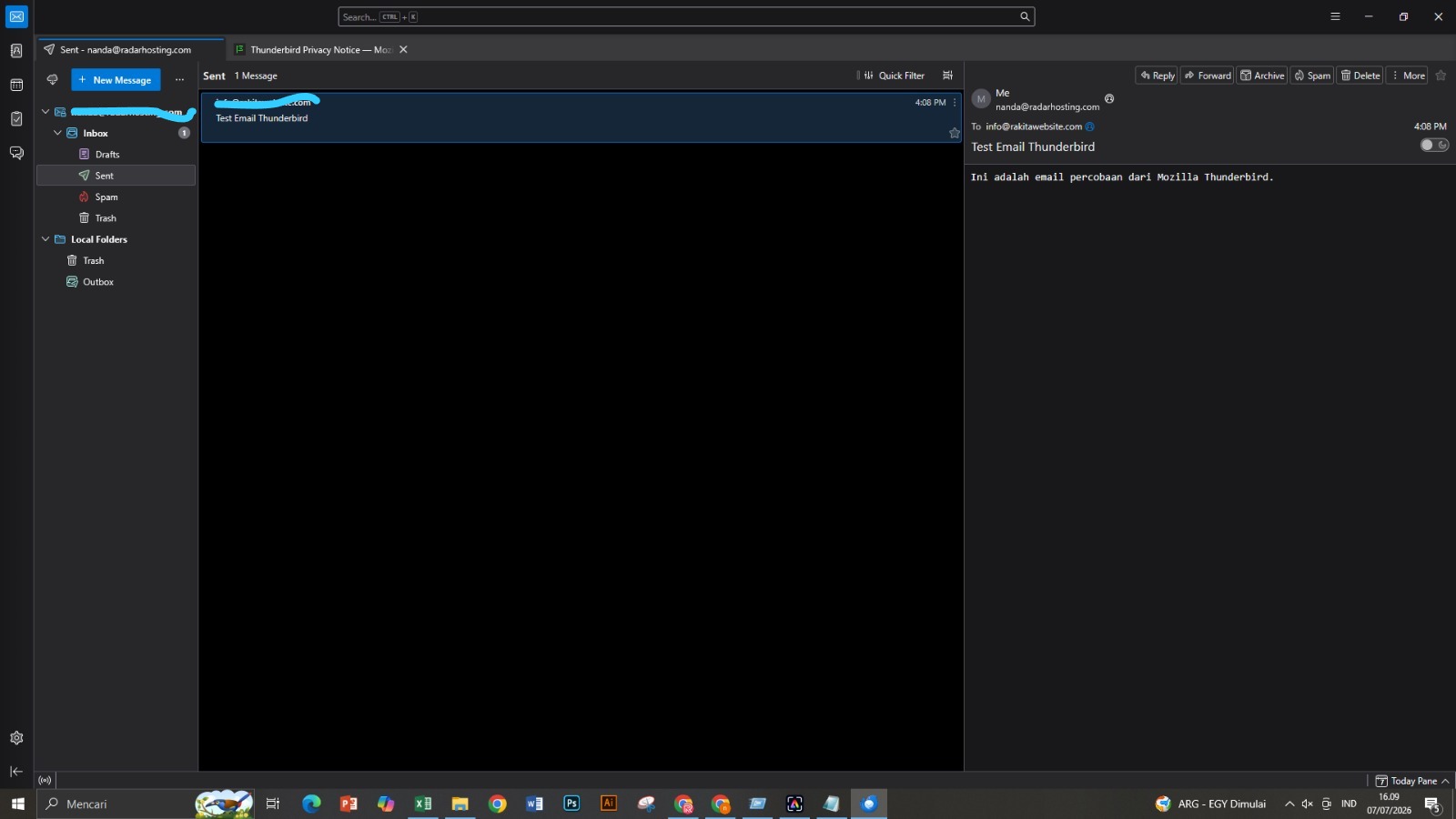
Apabila tidak terdapat pesan kesalahan saat mengirim email, Thunderbird akan menyimpan email tersebut pada folder Sent.
Hal ini menunjukkan bahwa proses pengiriman email berhasil dilakukan.
Memastikan Email Berhasil Diterima
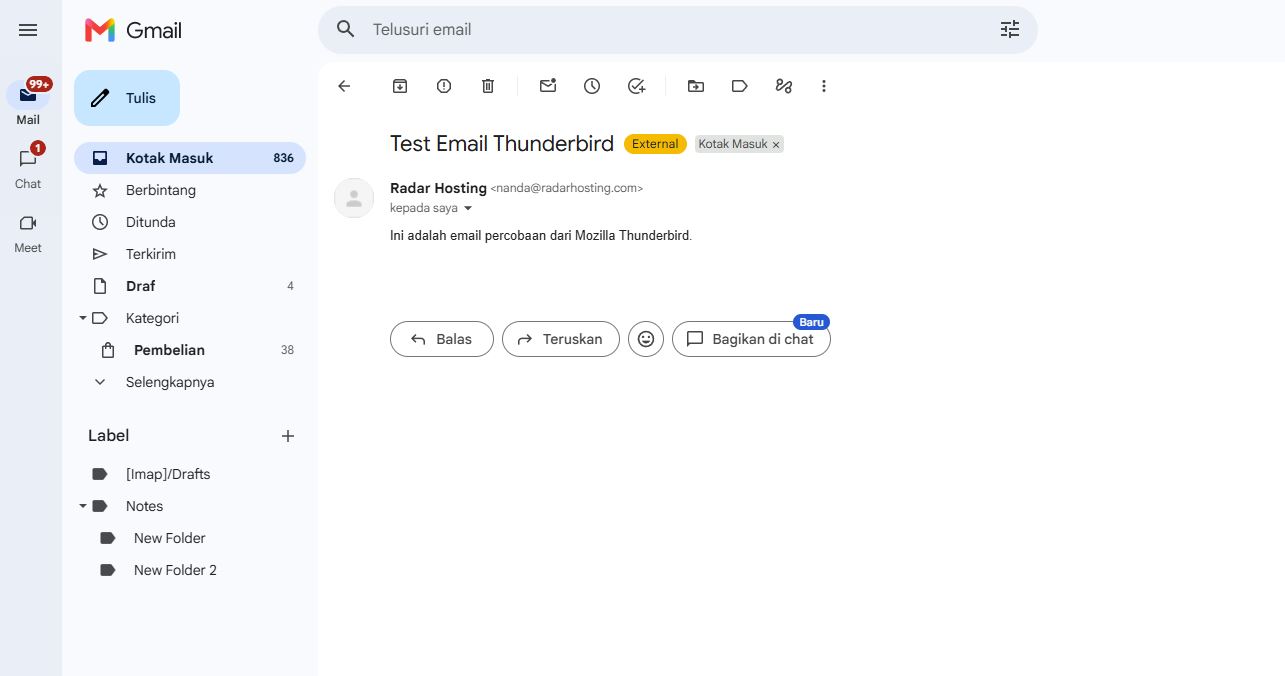
Langkah terakhir adalah memastikan email berhasil diterima oleh alamat tujuan.
Buka akun email tujuan, misalnya Gmail atau email perusahaan lainnya. Apabila email dengan subjek Test Email Thunderbird telah masuk ke kotak masuk, berarti proses konfigurasi Thunderbird telah berhasil dan akun email siap digunakan.
Tips Jika Thunderbird Gagal Terhubung
Apabila Thunderbird tidak dapat menghubungkan akun email, beberapa penyebab yang sering ditemui antara lain:
- Password email salah.
- Koneksi internet tidak stabil.
- Konfigurasi server email tidak sesuai.
- Firewall atau antivirus memblokir koneksi.
- Server email sedang mengalami gangguan.
Jika Auto Configuration tidak berhasil, Anda dapat melakukan konfigurasi manual menggunakan hostname berikut.
| Pengaturan | Nilai |
|---|---|
| Incoming Server | sg-s1.serverpanel.com |
| Alternatif Hostname | sg-s2.serverpanel.com |
| Protocol | IMAP |
| Port | 993 |
| Connection Security | SSL/TLS |
| Authentication | Normal Password |
| Outgoing Server (SMTP) | sg-s1.serverpanel.com |
| SMTP Port | 465 |
| Connection Security | SSL/TLS |
Kesimpulan
Melakukan setting Thunderbird menggunakan IMAP cukup mudah karena Thunderbird telah mendukung konfigurasi otomatis untuk sebagian besar layanan email. Pengguna hanya perlu memasukkan nama, alamat email, dan password, kemudian mengikuti langkah-langkah yang ditampilkan hingga akun berhasil ditambahkan.
Apabila Auto Configuration tidak tersedia, Anda tetap dapat melakukan konfigurasi secara manual menggunakan hostname yang disediakan oleh Rakita Website. Dengan konfigurasi yang benar, Thunderbird dapat digunakan untuk mengirim dan menerima email perusahaan secara aman dan stabil.
Jika perusahaan Anda belum memiliki email dengan domain sendiri atau membutuhkan bantuan mulai dari pembuatan akun hingga konfigurasi pada aplikasi email seperti Thunderbird, Rakitawebsite menyediakan layanan jasa pembuatan email perusahaan dengan domain sendiri yang siap membantu kebutuhan komunikasi bisnis Anda.
