

Install Thunderbird merupakan salah satu aplikasi email client gratis yang banyak digunakan oleh perusahaan maupun pengguna pribadi untuk mengelola email dalam satu tempat. Dengan aplikasi ini, Anda dapat mengakses email menggunakan domain perusahaan tanpa harus selalu membuka webmail melalui browser.
Selain gratis dan bersifat open source, Thunderbird juga mendukung berbagai layanan email berbasis IMAP maupun POP3, sehingga cocok digunakan untuk aktivitas bisnis sehari-hari. Pada panduan ini, Anda akan mempelajari cara mengunduh, menginstal, hingga menjalankan Thunderbird pertama kali di Windows 10 maupun Windows 11.
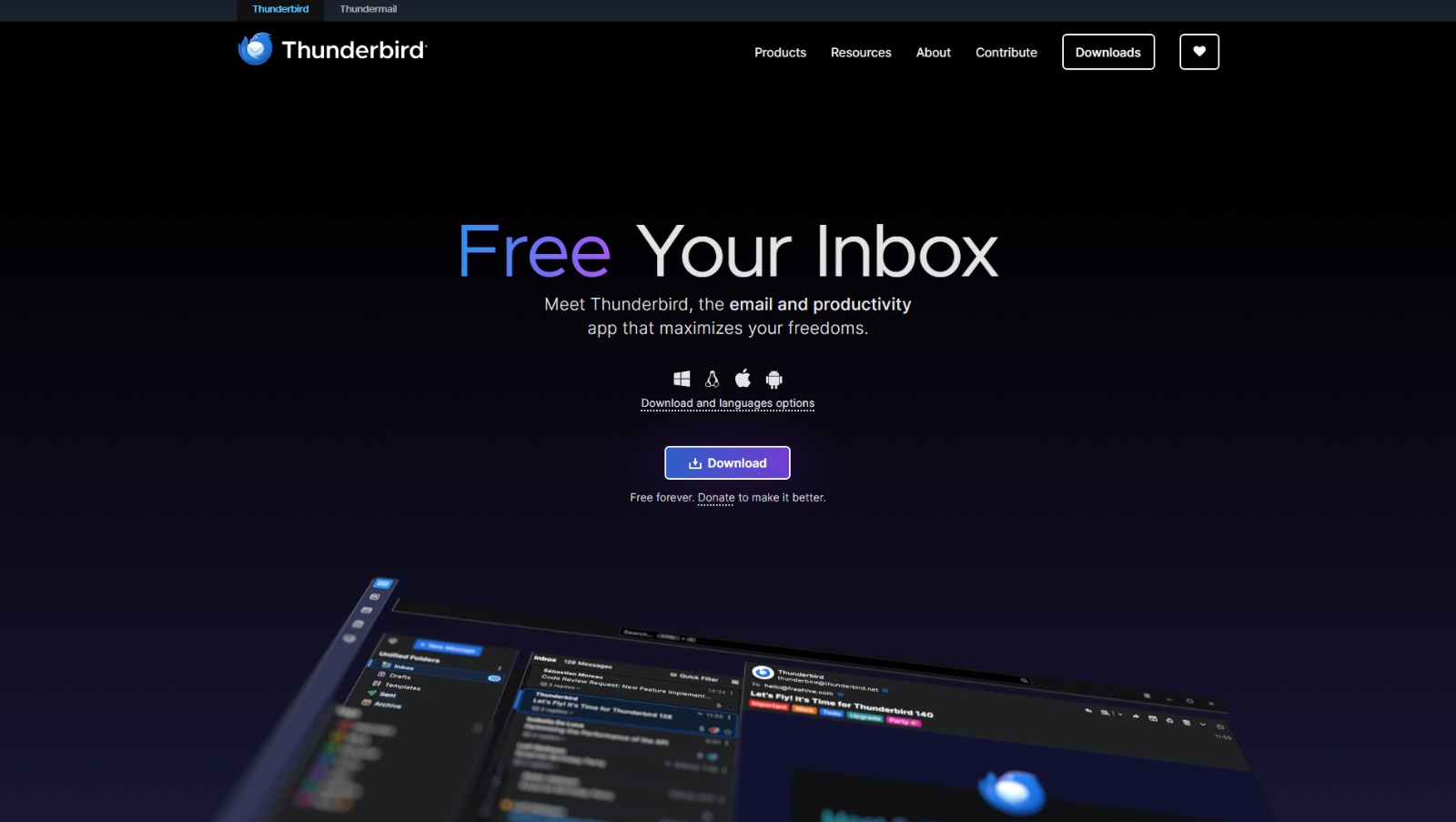
Apa Itu Mozilla Thunderbird
Mozilla Thunderbird adalah aplikasi email client yang dikembangkan oleh Mozilla Foundation. Fungsi utamanya adalah membantu pengguna mengelola email dari berbagai akun dalam satu aplikasi.
Beberapa keunggulan Thunderbird antara lain:
- Gratis digunakan tanpa biaya lisensi.
- Mendukung akun email dengan domain sendiri.
- Mendukung IMAP, POP3, dan SMTP.
- Dapat mengelola banyak akun email sekaligus.
- Memiliki fitur keamanan dan filter spam.
- Tersedia untuk Windows, macOS, dan Linux.
Persiapan Sebelum Install Thunderbird
Sebelum memulai proses instalasi, pastikan beberapa hal berikut sudah tersedia:
- Komputer dengan Windows 10 atau Windows 11.
- Koneksi internet yang stabil.
- Ruang penyimpanan yang mencukupi.
- Hak administrator pada komputer (jika diperlukan).
Apabila nantinya Thunderbird akan digunakan untuk email perusahaan, pastikan Anda telah memiliki akun email dengan domain sendiri. Jika belum, Rakita Website menyediakan layanan jasa pembuatan email perusahaan dengan domain sendiri yang mencakup pembuatan akun email hingga siap digunakan pada berbagai aplikasi email client.
Cara Download Thunderbird
Langkah pertama adalah mengunduh installer resmi Thunderbird.
Berikut caranya:
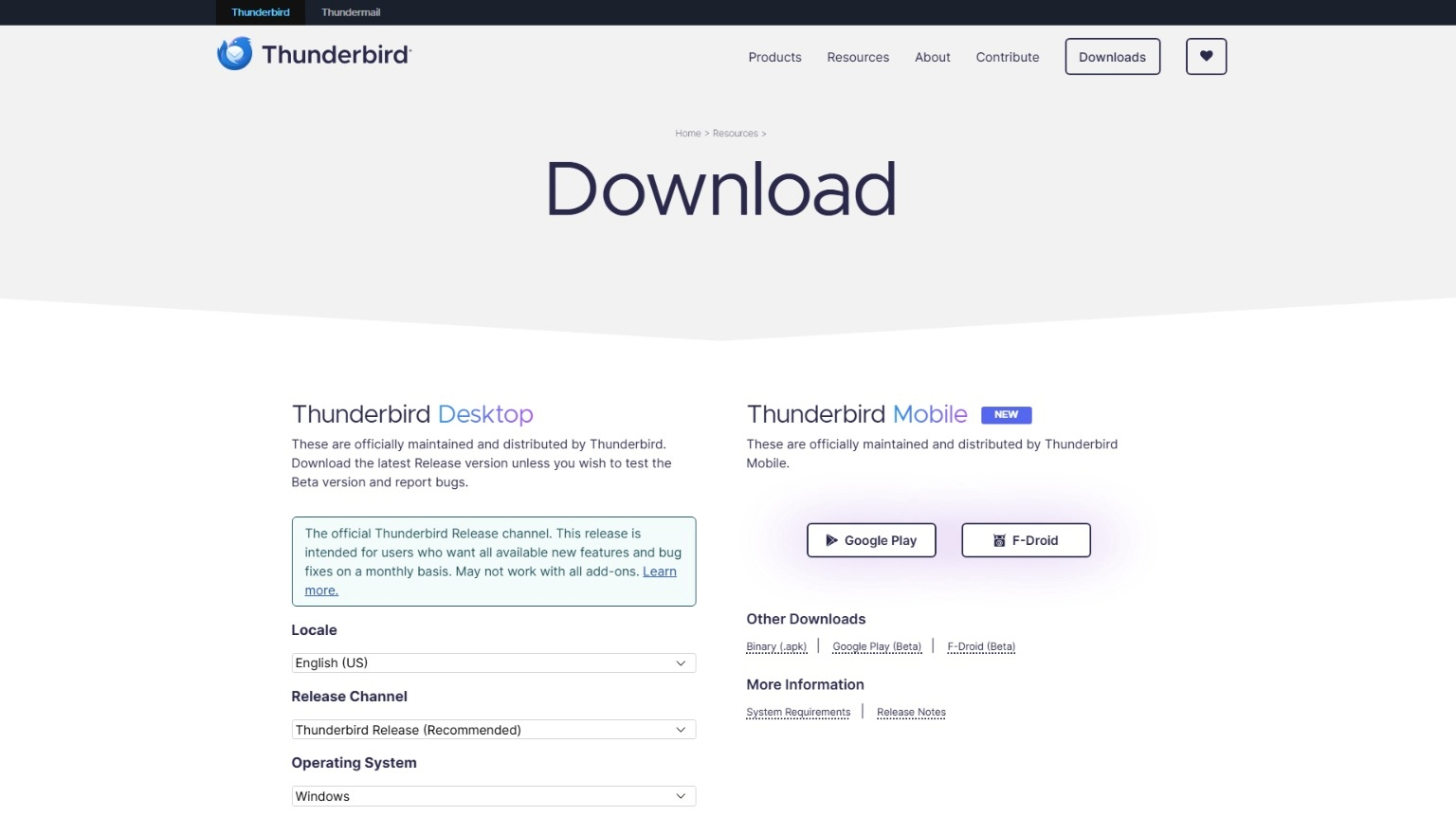
- Buka website resmi Mozilla Thunderbird.
- Klik tombol Download Thunderbird.
- Tunggu proses pengunduhan selesai.
- File installer biasanya akan tersimpan pada folder Downloads.
Selalu gunakan installer dari website resmi agar memperoleh versi terbaru dan lebih aman.

Cara Install Thunderbird di Windows
Setelah installer berhasil diunduh, Anda dapat mulai melakukan instalasi.
Jalankan File Installer
Buka folder Downloads, kemudian klik dua kali file installer Thunderbird.
Jika muncul peringatan dari Windows (User Account Control), pilih Yes untuk melanjutkan.
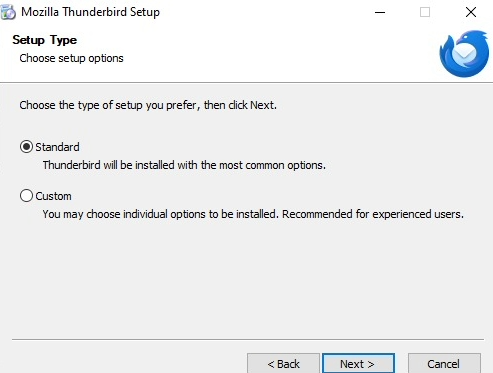
Pilih Jenis Instalasi
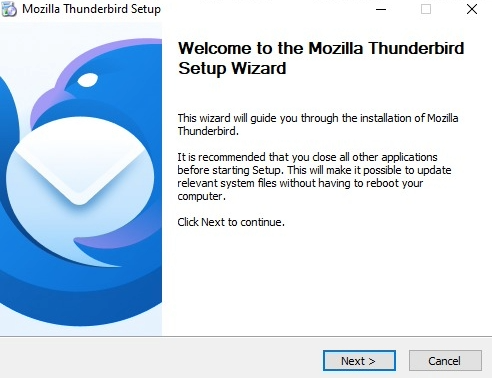
Wizard instalasi Thunderbird akan muncul.
Pilih Standard Installation, kemudian klik Next.
Opsi ini sudah cukup untuk sebagian besar pengguna.
Mulai Proses Instalasi
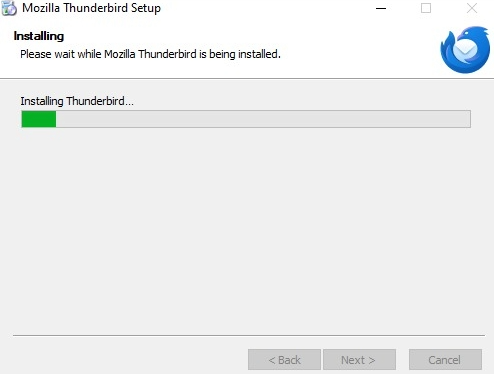
Klik tombol Install.
Tunggu hingga proses penyalinan file selesai.
Lama proses install thunderbird biasanya hanya membutuhkan waktu sekitar 1–2 menit, tergantung spesifikasi komputer.
Selesaikan Instalasi
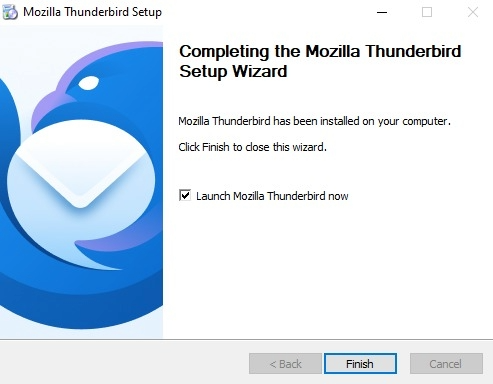
Apabila proses instalasi telah selesai, klik tombol Finish.
Thunderbird akan langsung terbuka secara otomatis.
Tampilan Awal Thunderbird
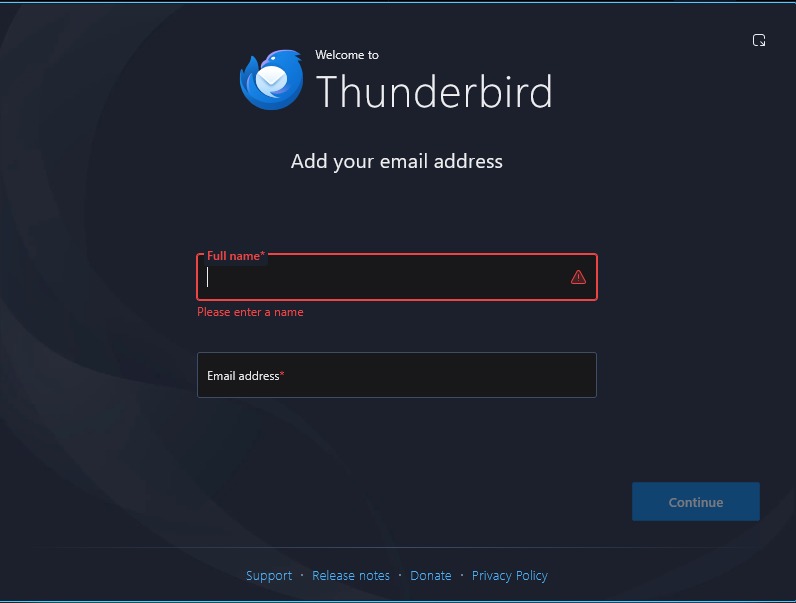
Saat pertama kali dijalankan, Thunderbird akan menampilkan halaman untuk menambahkan akun email.
Di halaman ini nantinya Anda dapat memasukkan:
- Nama pengguna
- Alamat email
- Password email
Setelah itu Thunderbird akan mencoba mendeteksi konfigurasi server secara otomatis.
Kelebihan Thunderbird untuk Email Perusahaan
Thunderbird menjadi pilihan banyak perusahaan karena menawarkan berbagai fitur yang memudahkan pengelolaan email.
Beberapa kelebihannya antara lain:
- Gratis digunakan.
- Tidak ada biaya berlangganan aplikasi.
- Mendukung banyak akun email dalam satu aplikasi.
- Sinkronisasi email menggunakan IMAP.
- Mendukung POP3 jika dibutuhkan.
- Memiliki fitur pencarian email yang cepat.
- Mendukung add-on untuk menambah fitur.
- Tersedia pembaruan keamanan secara berkala.
Kendala yang Sering Terjadi Saat Install Thunderbird
Walaupun proses instalasinya cukup mudah, beberapa pengguna terkadang mengalami kendala seperti:
Installer tidak dapat dijalankan
Pastikan file installer telah selesai diunduh dengan sempurna.
Windows SmartScreen muncul
Klik More Info, kemudian pilih Run Anyway apabila Anda mengunduh installer dari website resmi Thunderbird.
Antivirus memblokir installer
Periksa apakah antivirus memberikan peringatan yang keliru (false positive). Jika installer berasal dari situs resmi Thunderbird, proses instalasi umumnya aman untuk dilanjutkan.
Langkah Selanjutnya Setelah Thunderbird Berhasil Diinstal
Setelah Thunderbird berhasil terpasang, langkah berikutnya adalah menghubungkan akun email perusahaan agar dapat digunakan untuk mengirim dan menerima email.
Proses tersebut meliputi pengaturan:
- IMAP
- POP3
- SMTP
- Port email
- SSL/TLS
Panduan lengkap mengenai konfigurasi tersebut akan dibahas pada artikel berikutnya agar proses instalasi dan pengaturan email dapat dipahami secara lebih terstruktur.
Kesimpulan
Mozilla Thunderbird merupakan aplikasi email client gratis yang mudah digunakan untuk mengelola email perusahaan maupun email pribadi. Proses install thunderbird relatif cepat dan hanya membutuhkan beberapa langkah sederhana, mulai dari mengunduh installer resmi hingga menjalankan aplikasi untuk pertama kali.
Setelah instalasi selesai, Anda dapat melanjutkan ke tahap konfigurasi akun email agar Thunderbird dapat digunakan untuk aktivitas berkirim dan menerima email. Jika perusahaan Anda belum memiliki email dengan domain sendiri, Rakita Website siap membantu melalui layanan jasa pembuatan email perusahaan dengan domain sendiri, sehingga akun email bisnis dapat langsung digunakan pada aplikasi seperti Mozilla Thunderbird.
