

📋 Daftar Isi
Akun Google Dinonaktifkan? Ini Penyebab dan Cara Memulihkannya

Ditulis oleh
Jepi Setiabudi
Ringkasan Cepat — Akun Google Dinonaktifkan
- Penyebab umum: Aktivitas mencurigakan, spam, akun diretas, phishing, atau pelanggaran kebijakan Google.
- Akun pribadi: Login melalui browser, periksa alasan penonaktifan, lalu pilih Mulai Banding jika tersedia.
- Google Workspace: Hubungi administrator perusahaan untuk memeriksa status pengguna melalui Admin Console.
- Proses pemulihan: Lengkapi informasi yang dapat diverifikasi dan jelaskan kondisi akun secara singkat serta jujur.
- Hasil banding: Keputusan pemulihan sepenuhnya ditentukan oleh Google dan tidak dapat dijamin oleh pihak lain.
- Keamanan: Jangan memberikan password, kode OTP, atau kode pemulihan kepada siapa pun.
- Bantuan email bisnis: Rakitawebsite dapat membantu setup, konfigurasi DNS, dan migrasi email perusahaan.
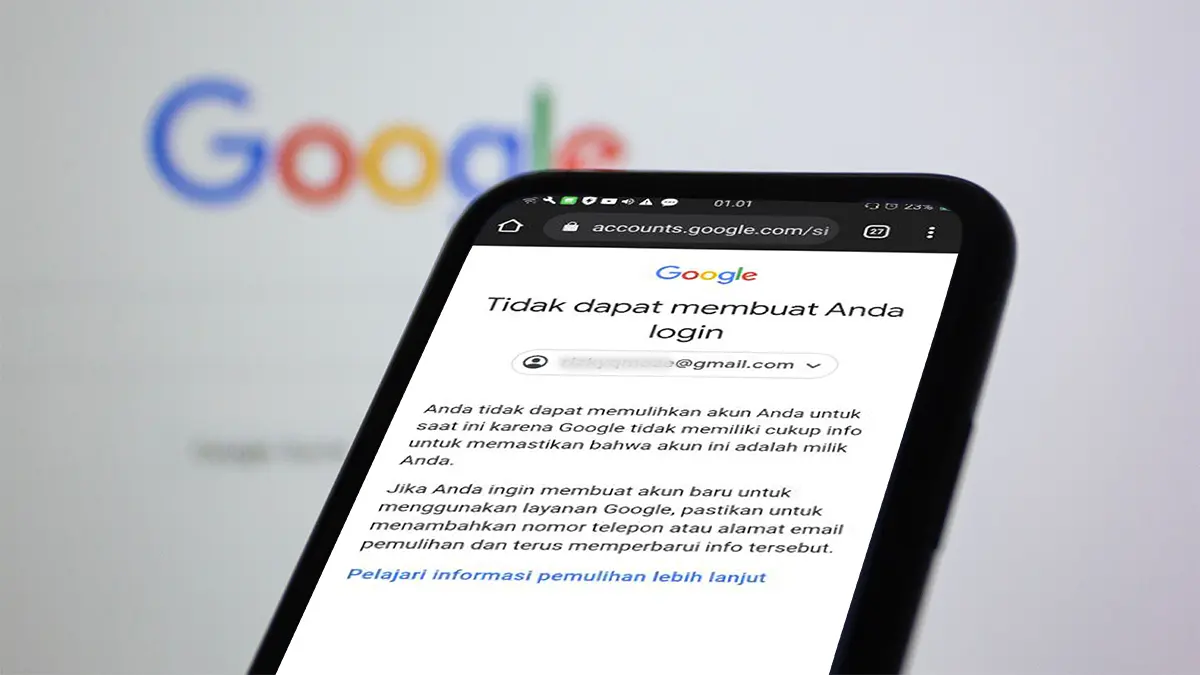
Saat hendak membuka Gmail, Anda mungkin pernah mendapati pesan bahwa Akun Google dinonaktifkan atau Google belum dapat mengizinkan Anda untuk login. Masalah seperti ini cukup merepotkan, apalagi jika akun tersebut digunakan untuk menerima email pekerjaan, menyimpan dokumen, atau mengakses layanan penting lainnya.
Hal pertama yang biasanya terpikir adalah mengganti password. Namun, akun yang dinonaktifkan berbeda dengan akun yang sekadar lupa kata sandi. Penyebabnya bisa berkaitan dengan keamanan akun, aktivitas yang dianggap tidak biasa, pengiriman email berlebihan, atau dugaan pelanggaran terhadap kebijakan Google.
Kabar baiknya, dalam kondisi tertentu pengguna masih dapat mengajukan peninjauan kepada Google. Hanya saja, langkah penanganannya dapat berbeda antara akun Gmail pribadi dan akun Google Workspace milik perusahaan. Oleh karena itu, penting untuk mengetahui penyebabnya terlebih dahulu sebelum mencoba memulihkan akun.
Butuh Email Perusahaan?
Rakitawebsite membantu menyiapkan email dengan domain perusahaan, mulai dari konfigurasi DNS, pembuatan akun, hingga email siap digunakan.
Apa yang Terjadi Ketika Akun Google Dinonaktifkan?
Ketika Akun Google dinonaktifkan, pengguna tidak dapat masuk seperti biasanya meskipun alamat email dan password yang dimasukkan sudah benar. Google umumnya akan menampilkan pemberitahuan mengenai status akun saat pengguna mencoba login melalui browser.
Dampaknya tidak hanya pada Gmail. Akses ke Google Drive, Google Photos, Calendar, YouTube, dan layanan lain yang terhubung dengan akun tersebut juga dapat ikut terhenti. Jika akun digunakan untuk masuk ke website atau aplikasi melalui fitur Login dengan Google, akses ke layanan tersebut kemungkinan turut mengalami kendala.
Kondisi ini berbeda dengan lupa password. Masalah lupa password biasanya masih dapat diselesaikan melalui proses verifikasi dan penggantian kata sandi. Sementara itu, akun yang dinonaktifkan perlu ditangani berdasarkan alasan yang ditampilkan oleh Google. Pengguna mungkin diminta mengamankan akun, melakukan verifikasi, atau mengajukan banding.
Untuk akun Google Workspace milik perusahaan, status akun juga perlu diperiksa oleh administrator. Bisa saja seluruh akun pengguna ditangguhkan, atau hanya layanan Gmail yang dibatasi sehingga penanganannya tidak selalu sama dengan akun Gmail pribadi.
Karena itu, perhatikan baik-baik pesan yang muncul saat login. Jangan memberikan password, kode OTP, atau kode pemulihan kepada pihak yang mengaku dapat mengaktifkan kembali akun. Pemulihan dan pengajuan banding sebaiknya hanya dilakukan melalui halaman resmi Google.
Bedakan Akun Google Pribadi dan Google Workspace
Sebelum mencoba melakukan pemulihan, periksa terlebih dahulu jenis akun yang digunakan. Akun Gmail pribadi dan akun Google Workspace memang sama-sama dapat digunakan untuk mengakses layanan Google, tetapi pengelolaan serta langkah penanganannya berbeda.
Akun Google pribadi dibuat dan dikelola langsung oleh pemiliknya. Biasanya menggunakan alamat berakhiran @gmail.com, meskipun Akun Google juga dapat dibuat menggunakan alamat email lain. Jika akun ini dinonaktifkan oleh Google, pemilik akun perlu login melalui browser, melihat alasan yang ditampilkan, lalu memilih Mulai Banding apabila pilihan tersebut tersedia.
Sementara itu, Google Workspace biasanya digunakan oleh perusahaan, sekolah, atau organisasi dengan alamat email berdomain sendiri, misalnya nama@perusahaan.com. Akun seperti ini berada dalam pengelolaan administrator. Karena itu, pengguna sebaiknya menghubungi admin perusahaan terlebih dahulu untuk memastikan apakah akun sengaja ditangguhkan, layanan Gmail dibatasi, atau memang dinonaktifkan oleh Google.
Perbedaannya dapat dilihat secara singkat berikut ini:
| Perbedaan | Akun Google Pribadi | Google Workspace |
|---|---|---|
| Contoh alamat | nama@gmail.com | nama@perusahaan.com |
| Pengelola akun | Pemilik akun | Administrator perusahaan |
| Penggunaan | Kebutuhan pribadi dan umum | Email dan aktivitas perusahaan |
| Jika akses dihentikan | Biasanya dinonaktifkan oleh Google | Dapat ditangguhkan oleh admin atau Google |
| Langkah pertama | Login dan lihat alasan penonaktifan | Hubungi admin dan periksa status akun |
| Proses pemulihan | Ajukan banding jika tersedia | Dipulihkan admin atau melalui proses Google |
| Admin Console | — | ✓ |
Perlu dipahami bahwa akun yang ditangguhkan oleh administrator belum tentu dinonaktifkan oleh Google. Administrator mungkin menghentikan akses karena karyawan sudah tidak aktif, adanya pergantian perangkat, atau kebutuhan keamanan internal. Jika penangguhan dilakukan oleh admin, akun biasanya dapat diaktifkan kembali melalui Google Admin Console.
Namun, apabila penonaktifan berasal dari Google karena dugaan pelanggaran kebijakan, administrator maupun pengguna tetap perlu mengikuti petunjuk yang diberikan. Google menjelaskan bahwa pemilik akun yang dinonaktifkan dapat meminta pemulihan akses dengan login melalui browser dan memilih Mulai Banding. Hasil akhirnya tetap bergantung pada proses peninjauan Google.
Penyebab Akun Google Dinonaktifkan
Google biasanya menonaktifkan akun apabila menemukan aktivitas yang dinilai tidak sesuai dengan kebijakan layanannya. Namun, penyebab pada setiap akun bisa berbeda. Informasi yang paling tepat tetap berasal dari pemberitahuan yang muncul ketika pengguna mencoba login.
Berikut beberapa penyebab yang cukup umum:
-
1. Akun Diretas atau Digunakan Orang Lain Akun yang berhasil diambil alih dapat digunakan untuk mengirim spam, melakukan penipuan, atau menjalankan aktivitas lain tanpa sepengetahuan pemiliknya. Dalam kondisi seperti ini, penonaktifan mungkin terjadi akibat aktivitas pelaku, bukan tindakan pemilik akun secara langsung.
-
2. Mengirim Email dalam Jumlah Besar
Pengiriman pesan promosi kepada banyak penerima yang tidak mengenal pengirim dapat dianggap sebagai spam. Risiko semakin besar apabila email dikirim dalam waktu singkat, berulang kali, atau ditujukan ke daftar alamat yang tidak pernah memberikan persetujuan.
Email Gmail maupun Google Workspace sebaiknya tidak digunakan sebagai alat email blast. Untuk kebutuhan kampanye dalam jumlah besar, gunakan layanan email marketing yang memang dirancang untuk tujuan tersebut.
-
3. Aktivitas Phishing atau Malware Mengirim tautan untuk mengambil password, menyebarkan file berbahaya, atau menggunakan layanan Google untuk merusak sistem lain termasuk pelanggaran serius. Aktivitas ini juga bisa terjadi ketika akun sudah dikuasai oleh pihak lain.
-
4. Peniruan Identitas Akun dapat bermasalah jika digunakan untuk menyamar sebagai orang, perusahaan, atau instansi tertentu dengan tujuan menyesatkan. Hal ini berbeda dengan penggunaan nama samaran yang tidak dimaksudkan untuk melakukan penipuan.
-
5. Penyalahgunaan Banyak Akun Memiliki lebih dari satu Akun Google sebenarnya diperbolehkan. Masalah dapat muncul jika banyak akun dibuat menggunakan bot atau sengaja digunakan untuk menghindari pembatasan dan melakukan pelanggaran secara berulang.
-
6. Melanggar Kebijakan Layanan Google
Beberapa produk Google memiliki aturan penggunaannya masing-masing. Pelanggaran pada Gmail, YouTube, Google Drive, atau layanan lain dapat menyebabkan akses ke layanan tertentu dibatasi. Dalam kasus yang lebih serius, seluruh Akun Google dapat dinonaktifkan.
Google mencantumkan spam, phishing, malware, pembajakan akun, peniruan identitas, dan penyalahgunaan banyak akun sebagai beberapa alasan penonaktifan. Daftar yang lebih lengkap dapat dilihat melalui halaman bantuan resmi Google.
Jika merasa tidak melakukan pelanggaran, jangan langsung menyimpulkan bahwa akun tidak dapat dipulihkan. Periksa aktivitas terakhir, perangkat yang pernah digunakan untuk login, serta aplikasi pihak ketiga yang terhubung. Setelah itu, ikuti proses pemulihan atau banding sesuai petunjuk yang diberikan Google.
Cara Memulihkan Akun Google yang Dinonaktifkan
Jika Google benar-benar menampilkan keterangan bahwa akun telah dinonaktifkan, proses pemulihannya perlu dilakukan melalui halaman resmi Google. Hindari mencoba login berulang kali dari banyak perangkat karena tindakan tersebut tidak mempercepat proses peninjauan.
Berikut langkah yang dapat dilakukan:
-
1. Login melalui browser Buka halaman login Akun Google menggunakan Chrome atau browser lainnya. Masukkan alamat email dan password seperti biasa. Apabila akun memang dinonaktifkan, Google akan menampilkan pemberitahuan beserta penjelasan yang berkaitan dengan status akun.
-
2. Perhatikan alasan penonaktifan Baca pesan yang muncul sampai selesai. Langkah yang harus dilakukan dapat berbeda tergantung penyebabnya. Google mungkin mendeteksi pelanggaran kebijakan, aktivitas spam, penyalahgunaan akun, atau masalah lain yang memerlukan peninjauan.
-
3. Pilih “Mulai Banding” Jika tersedia, klik tombol Mulai Banding dan ikuti petunjuk yang diberikan. Pastikan proses ini dilakukan oleh pemilik akun atau pihak yang memang berwenang mengelola akun tersebut.
-
4. Masukkan informasi yang dapat diverifikasi Gunakan email pemulihan yang masih aktif agar Anda dapat menerima informasi mengenai proses banding. Isi data yang diminta dengan benar dan hindari memberikan keterangan yang dibuat-buat.
-
5. Jelaskan kondisi akun secara singkat
Apabila tersedia kolom penjelasan, sampaikan kronologi secara jelas. Misalnya, kapan terakhir kali akun dapat diakses, aktivitas apa yang dilakukan sebelumnya, dan apakah terdapat kemungkinan akun digunakan oleh pihak lain.
Contoh penjelasan:
Saya adalah pemilik akun ini dan biasa menggunakannya untuk komunikasi serta menyimpan dokumen. Saya tidak bermaksud melanggar kebijakan Google. Apabila terdapat aktivitas yang tidak wajar, saya menduga akun sempat diakses oleh pihak lain. Mohon dilakukan peninjauan kembali. Saya siap mengikuti langkah pengamanan yang diperlukan.
-
6. Tunggu hasil peninjauan Google Setelah banding dikirim, keputusan pemulihan tetap berada di pihak Google. Jangan mempercayai orang atau jasa yang menjanjikan akun pasti kembali aktif. Untuk beberapa jenis pelanggaran, Google juga membatasi jumlah banding yang dapat ditinjau, sehingga setiap pengajuan sebaiknya berisi informasi yang relevan.
Bagaimana Jika Google Tidak Memiliki Cukup Informasi?
Pesan seperti “Google tidak memiliki cukup informasi untuk memastikan bahwa akun ini benar-benar milik Anda” belum tentu berarti akun dinonaktifkan. Pesan tersebut biasanya muncul karena Google belum dapat memverifikasi kepemilikan akun dalam proses pemulihan.
Jika mengalami kondisi ini, coba lakukan pemulihan menggunakan perangkat, browser, dan jaringan internet yang sebelumnya sering digunakan untuk mengakses akun. Jawab pertanyaan verifikasi sebanyak mungkin dan gunakan email atau nomor telepon pemulihan yang pernah terhubung dengan akun.
Apabila Google menyediakan pilihan untuk mengunduh data, segera simpan data penting yang masih dapat diakses. Ketersediaan pilihan ini bergantung pada kondisi akun dan alasan penonaktifannya.
Cara Memulihkan Gmail Google Workspace yang Ditangguhkan
Pada Google Workspace, penangguhan tidak selalu membuat seluruh akun berhenti berfungsi. Dalam beberapa kasus, hanya layanan Gmail yang ditangguhkan. Pengguna tidak dapat mengirim atau menerima email, tetapi masih bisa mengakses Google Drive, Calendar, dan layanan Google lainnya.
Penanganan kondisi ini perlu dilakukan oleh administrator yang memiliki hak pengelolaan pengguna. Berikut langkah-langkahnya:
- Login ke Google Admin Console.
- Buka menu Direktori, kemudian pilih Pengguna.
- Cari pengguna yang layanan Gmail-nya ditangguhkan.
- Klik nama pengguna untuk membuka halaman akun.
- Periksa keterangan yang muncul untuk mengetahui penyebab penangguhan.
- Klik Aktifkan Kembali di bagian kanan atas.
- Klik Aktifkan Kembali sekali lagi untuk mengonfirmasi.
Pilihan yang sama juga dapat ditemukan dari daftar pengguna dengan membuka menu Lainnya, kemudian memilih Aktifkan Kembali. Setelah berhasil dipulihkan, layanan Gmail pengguna umumnya dapat digunakan kembali dalam waktu sekitar 15 menit.
Mengapa Tombol Aktifkan Kembali Tidak Tersedia?
Tombol pemulihan mungkin tidak muncul apabila akun masih berada dalam masa pembatasan. Dalam kondisi tertentu, administrator perlu menunggu hingga 24 jam agar batas penggunaan direset secara otomatis.
Google juga membatasi pemulihan Gmail yang sama melalui Admin Console hingga lima kali dalam satu tahun kalender. Jika akun sudah berulang kali ditangguhkan, administrator perlu mencari sumber masalah sebelum layanan digunakan kembali. Periksa kemungkinan pengiriman email massal, aplikasi pihak ketiga, perangkat yang tidak dikenal, atau akun yang telah diakses pihak lain.
Perlu dibedakan pula antara Gmail yang ditangguhkan oleh Google dan pengguna yang sengaja ditangguhkan oleh administrator. Jika penangguhan dilakukan oleh admin perusahaan, pemulihannya dilakukan melalui pengaturan pengguna, bukan melalui prosedur pemulihan Gmail akibat pelanggaran kebijakan.
Informasi mengenai batas dan langkah pemulihan dapat dilihat pada panduan resmi Google Workspace.
Apa yang Harus Dilakukan Jika Banding Ditolak?
Banding yang ditolak berarti Google belum dapat memulihkan akses berdasarkan informasi yang diberikan. Hasil tersebut memang mengecewakan, terutama jika akun digunakan untuk pekerjaan atau menyimpan data penting. Namun, mengirim permohonan yang sama berulang kali biasanya tidak membantu.
Berikut beberapa langkah yang masih dapat dilakukan:
Baca email atau pemberitahuan dari Google dengan teliti. Perhatikan apakah masih tersedia kesempatan untuk mengajukan banding berikutnya. Untuk beberapa jenis pelanggaran, Google hanya meninjau maksimal dua pengajuan banding.
Jika banding kedua tersedia, jangan hanya mengirim ulang penjelasan sebelumnya. Tambahkan informasi yang lebih jelas, seperti waktu terakhir akun dapat diakses, perubahan keamanan yang dilakukan, perangkat yang biasa digunakan, atau dugaan bahwa akun sempat diambil alih pihak lain.
Dalam kondisi tertentu, Google masih memberikan pilihan untuk mengunduh sebagian data dari akun yang dinonaktifkan. Jika pilihan tersebut muncul saat login, segera simpan email, kontak, dokumen, atau file penting yang masih dapat diakses.
Pilihan untuk mengunduh data tidak selalu tersedia. Hal ini bergantung pada kondisi akun dan alasan penonaktifannya.
Jika alamat Gmail digunakan sebagai email pemulihan, metode login, atau penerima kode verifikasi pada layanan lain, segera perbarui alamat email tersebut. Periksa juga akun perbankan, media sosial, marketplace, aplikasi kerja, dan layanan berlangganan yang masih terhubung.
Gunakan password yang berbeda untuk setiap layanan dan aktifkan verifikasi dua langkah jika tersedia. Langkah ini penting apabila penonaktifan terjadi setelah akun diakses oleh pihak yang tidak dikenal.
Perusahaan sebaiknya tidak bergantung pada satu akun untuk seluruh komunikasi. Jika email utama belum dapat digunakan, siapkan alamat email alternatif agar pertanyaan pelanggan, invoice, dan komunikasi internal tetap dapat diterima.
Untuk bisnis yang membutuhkan banyak akun menggunakan domain sendiri, Unlimited Email Hosting dapat dipertimbangkan sebagai pilihan lain. Migrasi atau perubahan layanan sebaiknya direncanakan dengan hati-hati agar email yang masih tersimpan tidak hilang dan pengaturan domain tetap berjalan dengan benar.
TetTerakhir, hindari pihak yang meminta password, kode OTP, atau pembayaran dengan janji akun pasti kembali aktif. Keputusan mengenai pemulihan akun tetap berada di tangan Google dan tidak dapat dijamin oleh pihak ketiga.

Cara Mencegah Akun Google Kembali Dinonaktifkan
Setelah akun berhasil dipulihkan, jangan langsung menggunakannya seperti biasa tanpa memeriksa penyebab masalah. Luangkan waktu untuk memperbaiki keamanan dan cara penggunaan akun agar kejadian serupa tidak terulang.
Verifikasi dua langkah memberikan perlindungan tambahan ketika password diketahui orang lain. Selain memasukkan kata sandi, pengguna perlu melakukan konfirmasi melalui perangkat, aplikasi autentikator, atau metode keamanan lainnya.
Simpan juga kode cadangan di tempat yang aman. Kode tersebut dapat membantu ketika nomor telepon atau perangkat utama tidak dapat digunakan.
Pastikan nomor telepon dan email pemulihan masih aktif serta dapat diakses. Jangan menggunakan alamat email pemulihan yang juga sedang bermasalah karena proses verifikasi akan menjadi lebih sulit.
Periksa informasi ini secara berkala, terutama setelah mengganti nomor telepon, berpindah perangkat, atau terjadi perubahan anggota tim perusahaan.
Keluarkan perangkat yang tidak dikenal dari akun dan cabut akses aplikasi pihak ketiga yang sudah tidak digunakan. Beberapa aplikasi meminta izin untuk membaca email, mengelola file, atau mengirim pesan menggunakan akun pengguna.
Jika menemukan aktivitas yang mencurigakan, segera ganti password dengan kombinasi yang unik dan belum pernah digunakan pada layanan lain.
Gmail bukan layanan yang dirancang untuk mengirim promosi dalam jumlah besar kepada penerima yang tidak dikenal. Pengiriman berulang, penggunaan database tanpa persetujuan, atau isi pesan yang dianggap spam dapat memicu pembatasan.
Gunakan layanan email marketing yang sesuai untuk newsletter dan email promosi. Pastikan penerima memang bersedia menerima pesan serta tersedia pilihan untuk berhenti berlangganan.
Untuk kebutuhan tim, penggunaan email perusahaan lebih mudah dikontrol karena akun pengguna dapat dikelola oleh administrator. Admin dapat menambahkan atau menonaktifkan pengguna, mengatur keamanan, mereset password, dan memantau masalah pada layanan email.
Perusahaan yang ingin menggunakan Gmail dengan alamat domain sendiri dapat mempertimbangkan layanan Google Workspace untuk bisnis. Jumlah akun dan paketnya dapat disesuaikan dengan kebutuhan anggota tim.
Jangan memberikan akses administrator kepada semua pengguna. Hak akses sebaiknya hanya diberikan kepada orang yang benar-benar bertanggung jawab mengelola akun perusahaan.
Untuk mengurangi risiko, gunakan akun admin terpisah dari akun yang dipakai sehari-hari. Akun tersebut sebaiknya tidak digunakan untuk mendaftar ke aplikasi lain atau menerima email umum.
Data penting sebaiknya tidak hanya tersimpan di satu akun. Simpan salinan email, kontak, dan dokumen perusahaan secara berkala sesuai kebutuhan operasional.
Backup tidak mencegah akun dinonaktifkan, tetapi dapat mengurangi dampaknya. Jika sewaktu-waktu akses akun bermasalah, perusahaan masih memiliki salinan data yang dibutuhkan untuk melanjutkan pekerjaan.
Kesimpulan
Akun Google yang dinonaktifkan tidak dapat diselesaikan hanya dengan mengganti password. Pengguna perlu membaca alasan yang muncul saat login, kemudian mengikuti proses pemulihan atau mengajukan banding melalui halaman resmi Google.
Untuk akun Google Workspace, libatkan administrator perusahaan sejak awal. Admin dapat memeriksa apakah seluruh akun pengguna ditangguhkan atau hanya layanan Gmail yang dibatasi. Perbedaan ini menentukan langkah penanganan yang perlu dilakukan.
Jika akun berhasil dipulihkan, segera perbarui password, aktifkan verifikasi dua langkah, periksa perangkat yang terhubung, dan lengkapi informasi pemulihan. Perusahaan juga sebaiknya memiliki pengelolaan akun serta backup yang teratur agar kegiatan operasional tidak bergantung pada satu alamat email.
Rakitawebsite tidak dapat menjamin pemulihan akun yang dinonaktifkan karena keputusan tersebut sepenuhnya berada di pihak Google. Namun, jika bisnis Anda membutuhkan bantuan untuk menyiapkan domain, konfigurasi DNS email, membuat akun pengguna, atau melakukan migrasi, tersedia jasa pembuatan email perusahaan dengan domain sendiri hingga siap digunakan.
Isi Artikel
Website Belum Optimal?
Diskusikan kebutuhan SEO, website, atau digital marketing bisnis Anda bersama tim Rakitawebsite.
Artikel Terbaru
Memuat artikel terbaru...
Testimoni
Diposting diTrustindex memverifikasi bahwa sumber asli ulasan adalah Google. bikin website di rakitawebsite tuh nggak ribet sama sekali. Timnya ramah, komunikatif, dan hasilnya bikin puas banget. Mantap!Diposting diTrustindex memverifikasi bahwa sumber asli ulasan adalah Google. Jasa pembuatan website di Cikarang ini keren banget! Timnya ramah, fast respon, dan ngerti kebutuhan bisnis. Desain websitenya modern, mobile friendly, dan hasilnya rapi. Harga sesuai kualitas, pokoknya recommended banget buat yang mau usaha makin keliatan profesional di internet.Diposting diTrustindex memverifikasi bahwa sumber asli ulasan adalah Google. Sudah 5 tahun langganan disini, layanan ramah & hasil bagus.Diposting diTrustindex memverifikasi bahwa sumber asli ulasan adalah Google. Supportnya bagus dan fast responDiposting diTrustindex memverifikasi bahwa sumber asli ulasan adalah Google. Saya pesan domain hosting di sini udh 2 tahun. Respon cepat & adminnya ramah.Diposting diTrustindex memverifikasi bahwa sumber asli ulasan adalah Google. Terima kasih sudah melayani pembuatan website & domain hosting dengan kualitas yang sangat baik.Diposting diTrustindex memverifikasi bahwa sumber asli ulasan adalah Google. Pengerjaan webnya bagus rapi.Diposting diTrustindex memverifikasi bahwa sumber asli ulasan adalah Google. Sudah 2x saya pesan domain hosting di sini, kalo ada masalah gercep. Makasih tim rakitaDiposting diTrustindex memverifikasi bahwa sumber asli ulasan adalah Google. Pelayanan cukup fast respon, server stabil.Diposting diTrustindex memverifikasi bahwa sumber asli ulasan adalah Google. WowDiverifikasi oleh TrustindexLencana verifikasi Trustindex adalah Simbol Universal Kepercayaan. Hanya perusahaan terbaik yang dapat memperoleh lencana terverifikasi dengan skor ulasan di atas 4.5, berdasarkan ulasan pelanggan selama 12 bulan terakhir. Baca lebih lanjut
Layanan Kami
- Jasa Google Ads
- Jasa Maintenance Website
- Jasa Manage & Migrasi VPS
- Jasa Website Custom
- Jasa Pembuatan Email Bisnis
