


Kamu sudah punya website WordPress, tapi belum tahu berapa banyak pengunjung yang datang setiap harinya? Belum tahu dari mana mereka berasal, halaman apa yang paling sering dibuka, atau apakah mereka mengklik tombol WhatsApp kamu?
Di artikel ini kamu akan belajar cara pasang Google Analytics di website WordPress menggunakan Google Tag Manager (GTM) — panduan lengkap 6 langkah dengan screenshot di setiap tahap, khusus untuk kamu yang belum pernah sama sekali membuka analytics.google.com maupun tagmanager.google.com.
Yang kamu butuhkan cuma tiga hal: akun Gmail, website WordPress yang sudah online, dan waktu sekitar 30 menit. Tidak perlu bisa coding — kamu cukup ikuti langkah-langkah cara pasang Google Analytics di website ini satu per satu sampai selesai.
Alur tracking yang akan kita buat:
Website WordPress → Google Tag Manager (GTM) → Google Analytics 4 (GA4)
Dengan alur ini, semua kode tracking (GA4, dan nanti bisa ditambah Meta Pixel, TikTok Pixel, dll) dikelola dari satu tempat lewat GTM, tanpa harus bolak-balik edit file tema WordPress.
Persiapan Sebelum Mulai
Sebelum masuk ke langkah pertama cara pasang Google Analytics di website ini, pastikan tiga hal berikut sudah kamu siapkan:
- Akun Gmail aktif (dipakai untuk login ke Google Analytics dan Google Tag Manager)
- Website WordPress yang sudah online dan bisa diakses publik
- Akses admin WordPress (untuk install plugin WPCode)
Kalau ketiga hal di atas sudah siap, langsung saja masuk ke Langkah 1.
Langkah 1: Daftar Google Analytics 4 (GA4) dari Nol
Langkah pertama, kita buat akun Google Analytics 4 dulu untuk mendapatkan Measurement ID (kode dengan format G-XXXXXXXXXX). Ini adalah tahap awal cara pasang Google Analytics di website yang paling penting untuk dilakukan dengan benar.
1.1 Buka Google Analytics dan Mulai Pengukuran
Buka analytics.google.com menggunakan akun Gmail kamu, lalu klik tombol “Start measuring”.
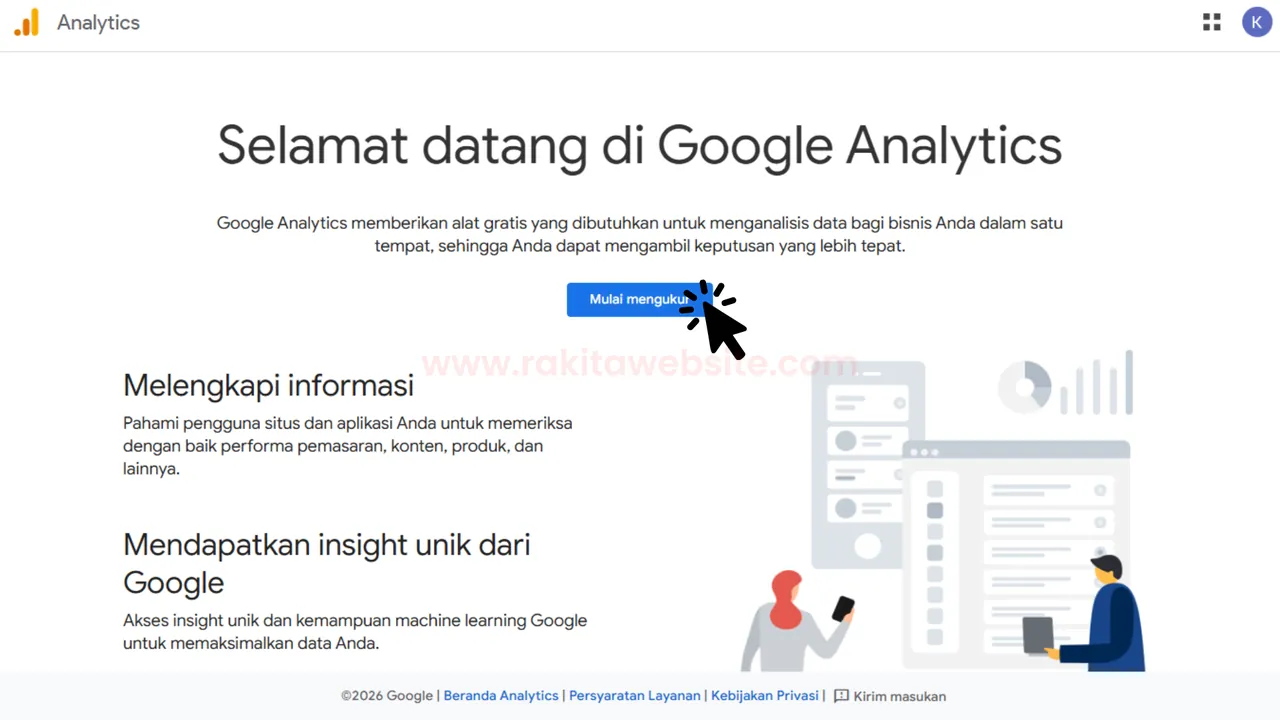
Gambar 1 — Halaman awal Google Analytics, klik “Start measuring” untuk mulai.
1.2 Isi Nama Akun dan Property
Isi nama akun (biasanya nama bisnis atau website kamu), lalu lanjutkan ke pengisian nama property. Nama property bisa diisi nama website kamu, misalnya “Website Toko Saya”.
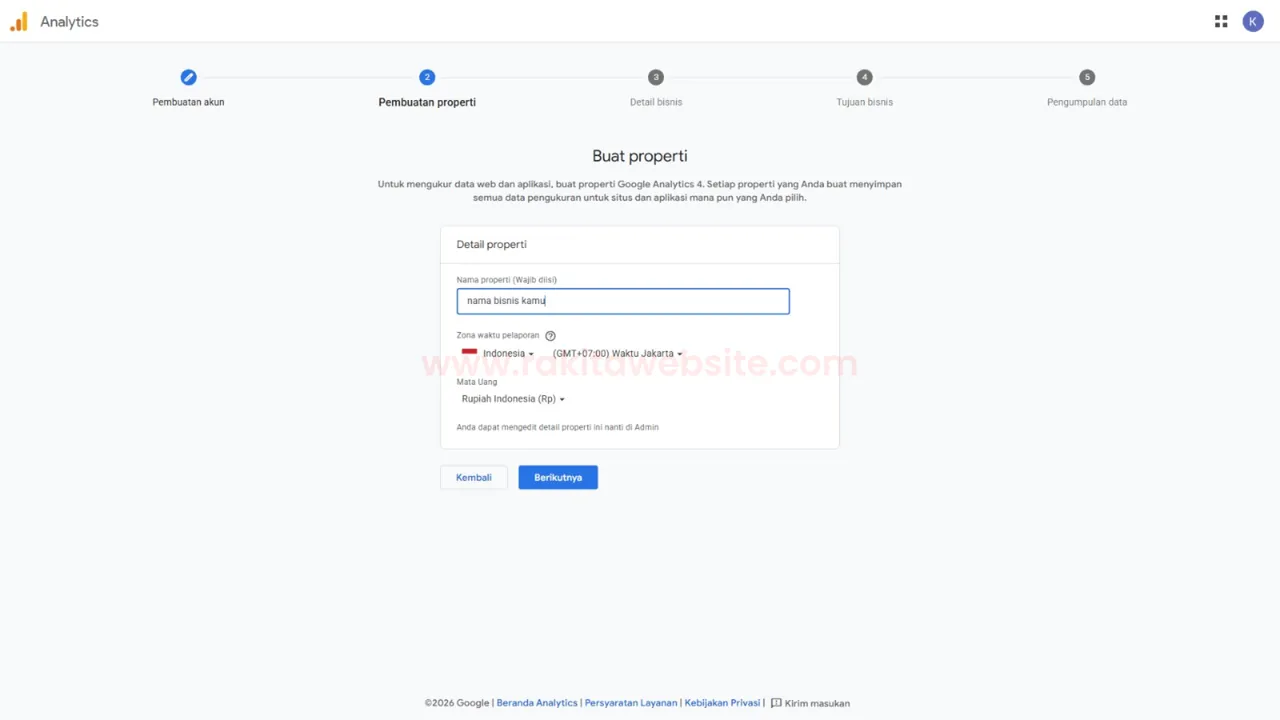
Gambar 2 — Isi nama property GA4 sesuai nama website atau bisnis kamu.
1.3 Isi Detail Bisnis
Selanjutnya Google akan meminta detail bisnis kamu: kategori industri, ukuran bisnis, dan lokasi. Isi sesuai kondisi website kamu.
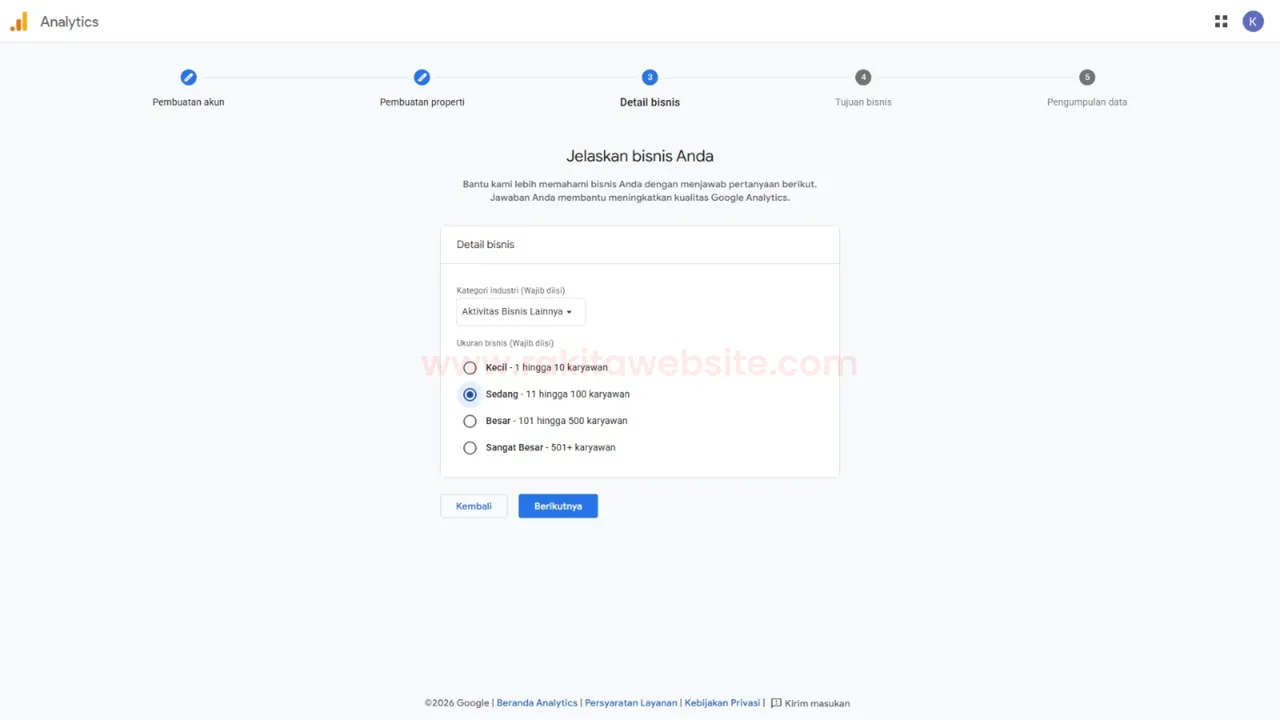
Gambar 3 — Isi kategori industri dan ukuran bisnis.
1.4 Pilih Tujuan Penggunaan (Business Objectives)
Centang tujuan yang paling relevan. Untuk kebanyakan website bisnis, pilih “Generate leads” dan “Examine user behavior” — dua opsi ini paling relevan untuk tracking pengunjung dan calon pelanggan.
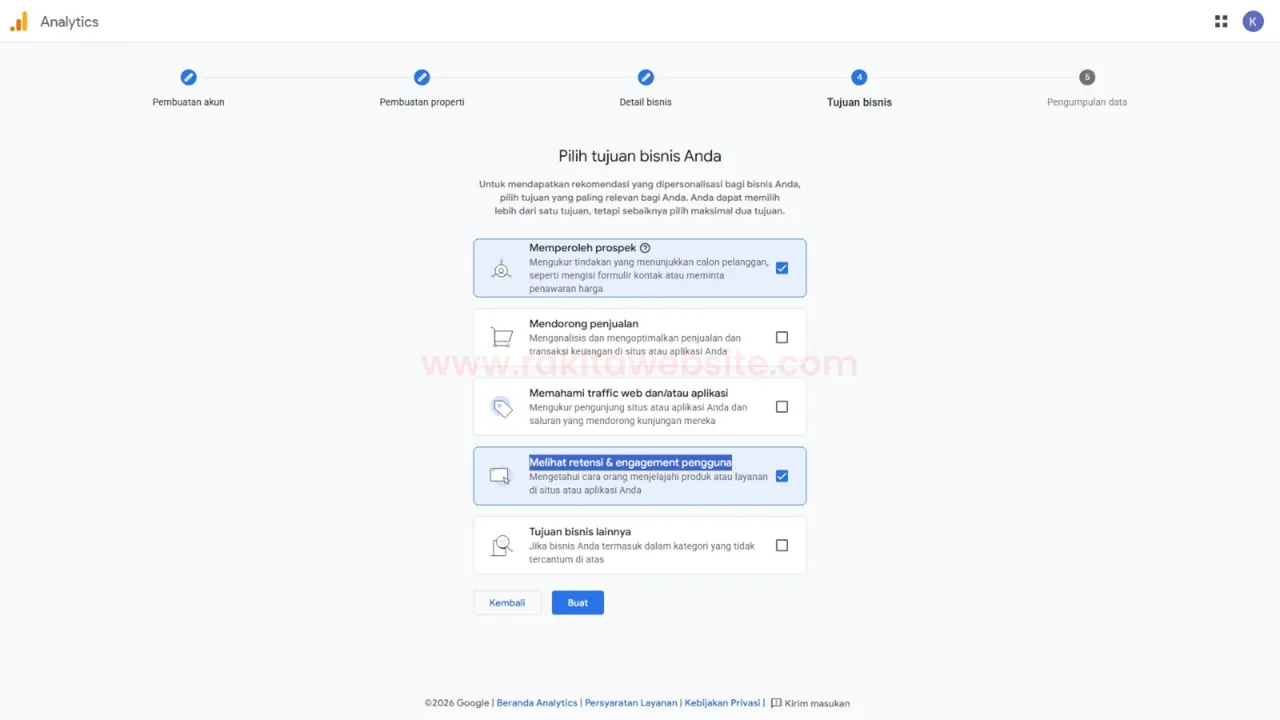
Gambar 4 — Centang “Memperoleh prospek” dan “Melihat retensi & engagement pengguna”.
1.5 Pilih Platform Web
Saat diminta memilih platform, pilih “Web” karena kita akan memasang tracking di website WordPress, bukan aplikasi mobile.
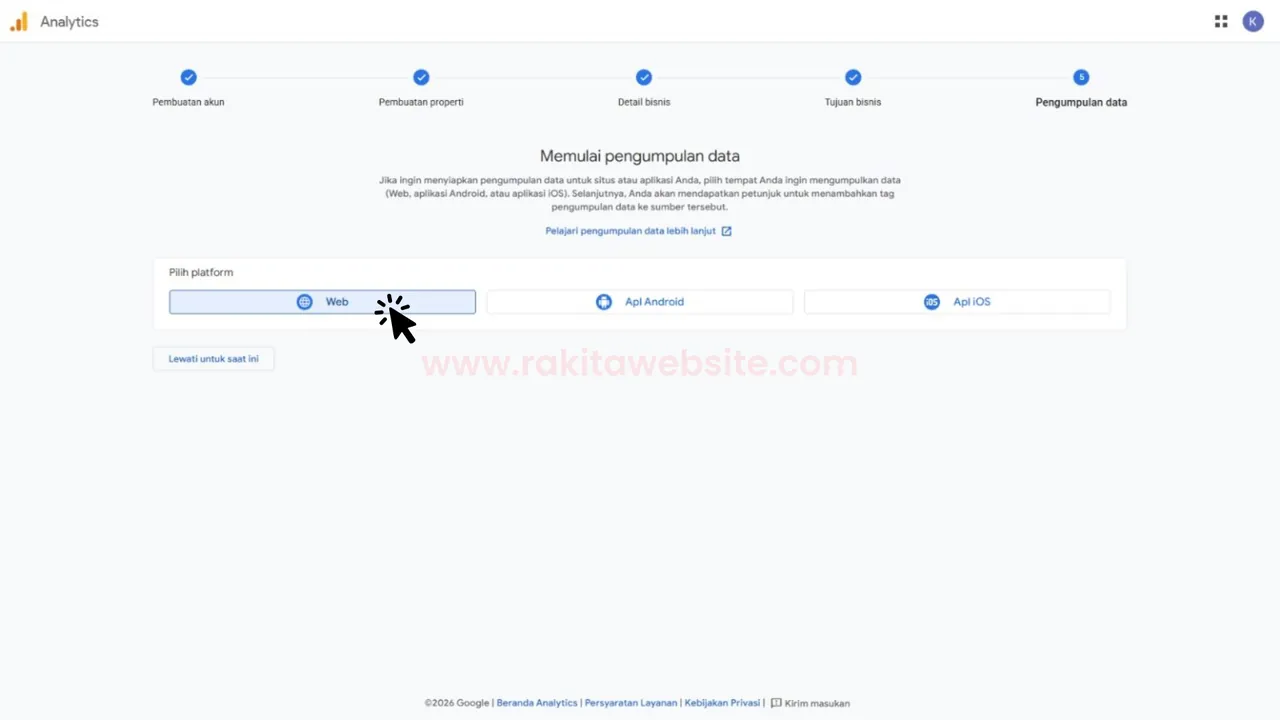
Gambar 5 — Pilih platform “Web”.
1.6 Isi Data Stream (URL Website)
Masukkan URL website WordPress kamu, isi nama stream (bebas, misalnya nama website), dan pastikan toggle “Enhanced Measurement” dalam posisi ON. Fitur ini otomatis melacak scroll, klik keluar (outbound click), dan beberapa event dasar lainnya.
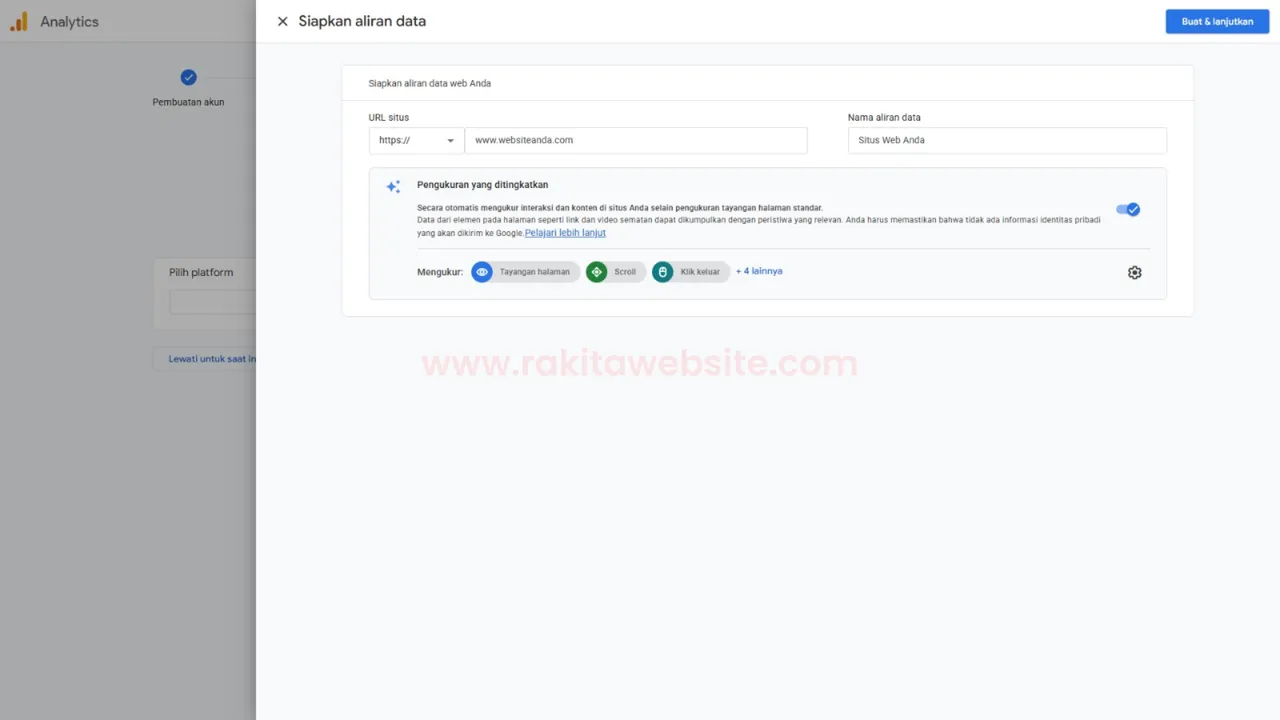
Gambar 6 — Isi URL website, pastikan Enhanced Measurement aktif.
1.7 Dapatkan Measurement ID
Setelah data stream dibuat, kamu akan diarahkan ke halaman Detail Aliran Data. Di halaman ini ada Measurement ID dengan format G-XXXXXXXXXX. Simpan kode ini — nanti dipakai di Langkah 5.
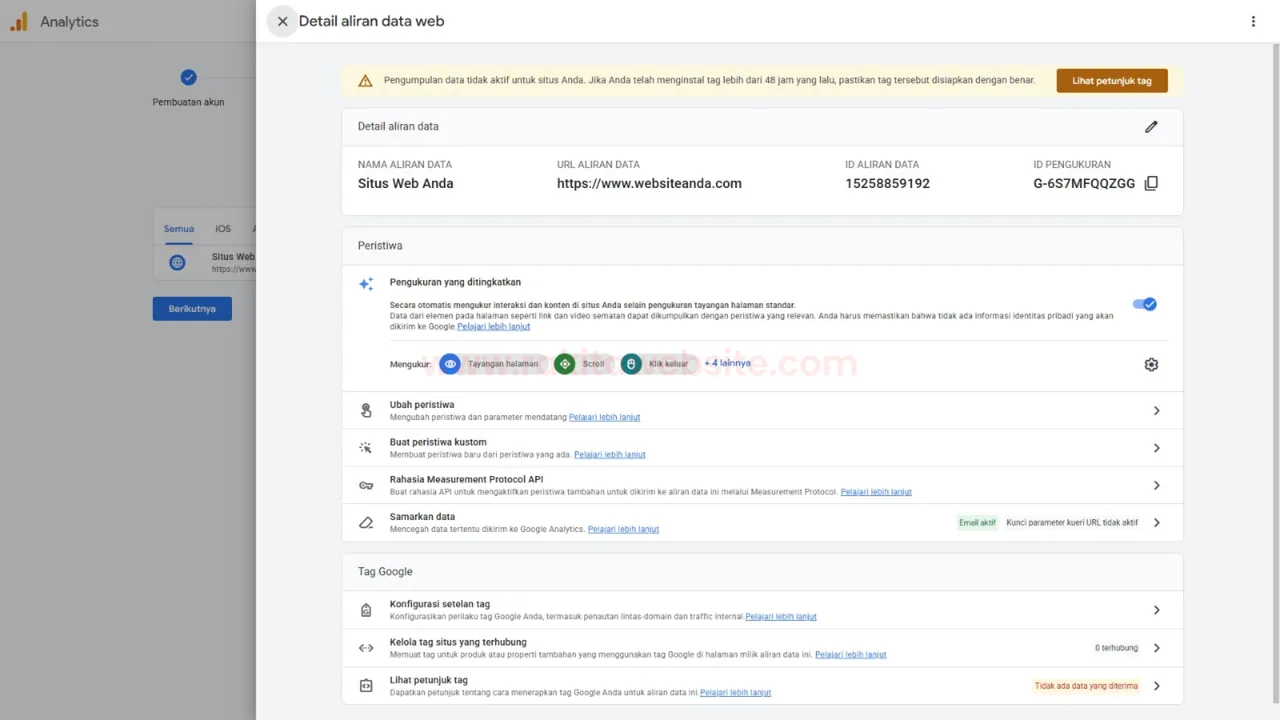
Gambar 7 — Measurement ID (G-XXXXXXXXXX) ada di halaman Detail Aliran Data.
Sampai di sini, akun GA4 kamu sudah jadi. Selanjutnya kita buat “jembatan” antara website dan GA4 menggunakan Google Tag Manager.
Langkah 2: Buat Container Google Tag Manager (GTM) dari Nol
Ini adalah bagian dari cara pasang google tag manager yang sering bikin bingung pemula, padahal caranya cukup sederhana — dan jadi jembatan penting dalam cara pasang Google Analytics di website kamu.
2.1 Buka Google Tag Manager
Buka tagmanager.google.com dengan akun Gmail yang sama. Karena ini pertama kali, dashboard GTM kamu masih kosong dan akan menampilkan tombol untuk membuat akun baru.
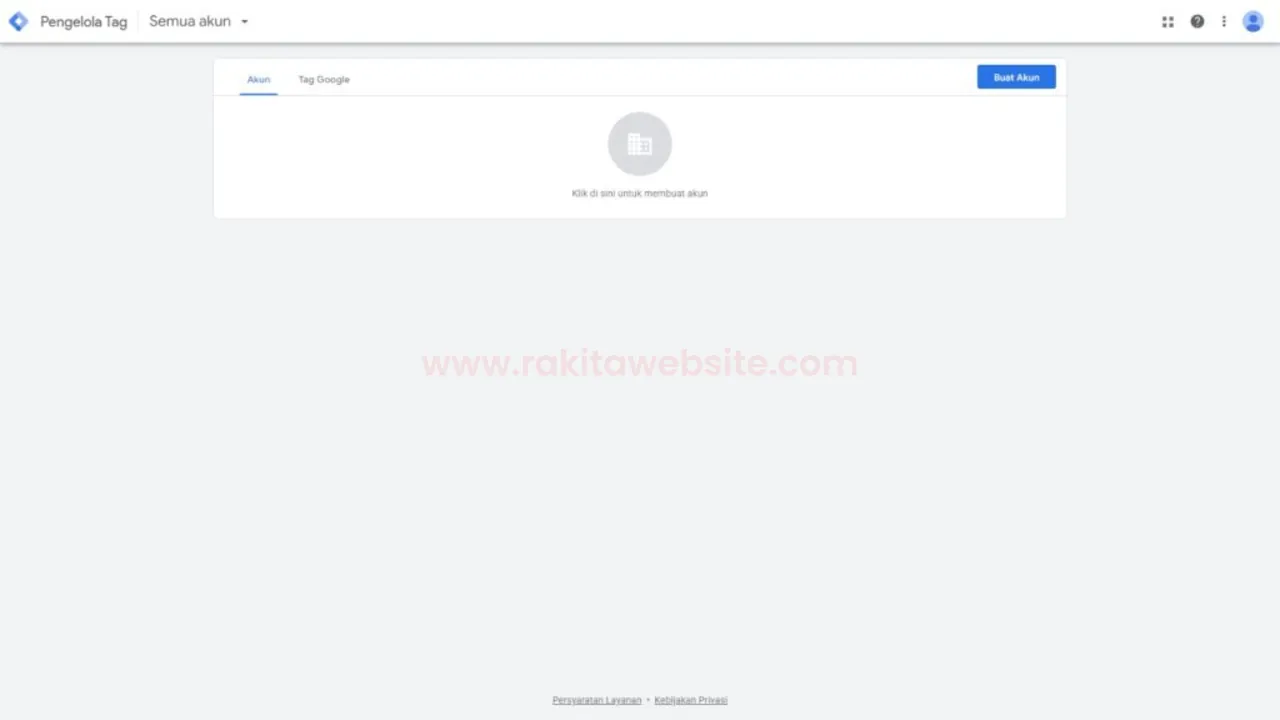
Gambar 8 — Dashboard GTM masih kosong karena ini akun baru.
2.2 Buat Akun dan Container
Isi nama akun (bisa sama dengan nama akun GA4), lalu isi nama container — biasanya diisi nama domain website kamu. Pilih target platform “Web”.
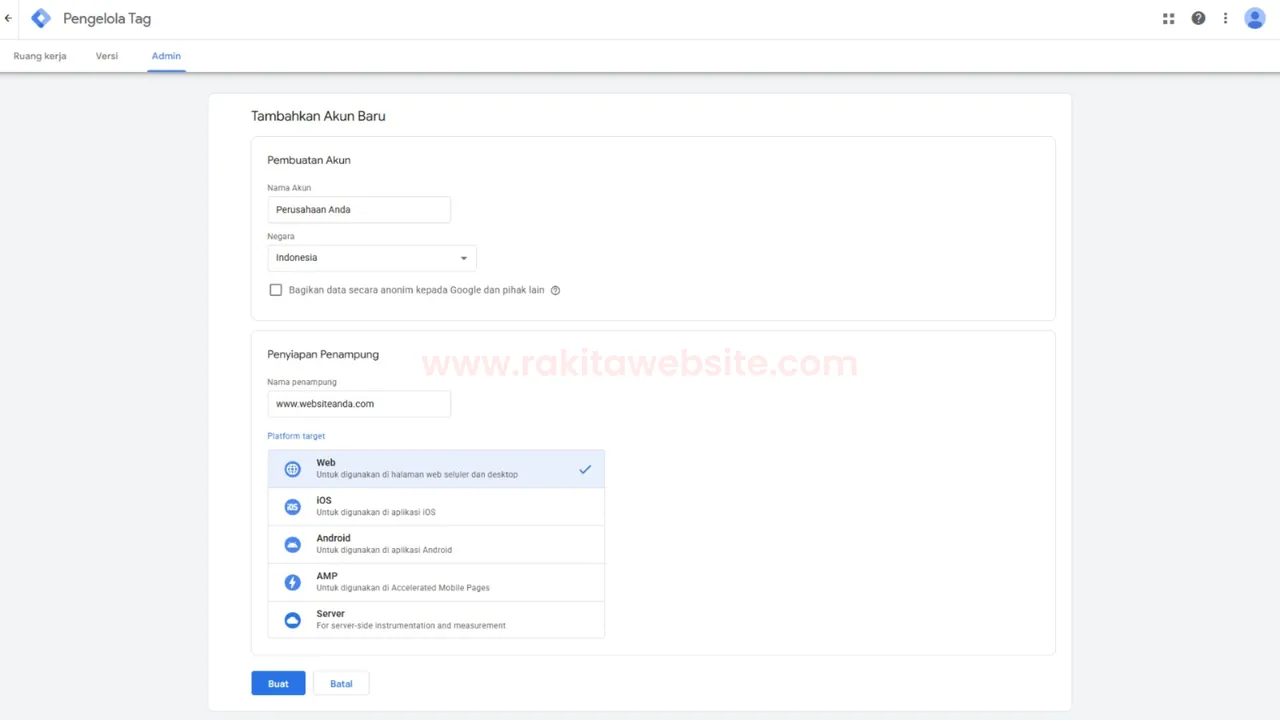
Gambar 9 — Isi nama akun dan container, pilih platform Web.
2.3 Dapatkan Kode GTM dan Container ID
Setelah container dibuat, GTM akan menampilkan dua blok kode (untuk bagian <head> dan <body>) beserta Container ID dengan format GTM-XXXXXXX. Simpan kedua kode ini — akan dipasang di Langkah 3.
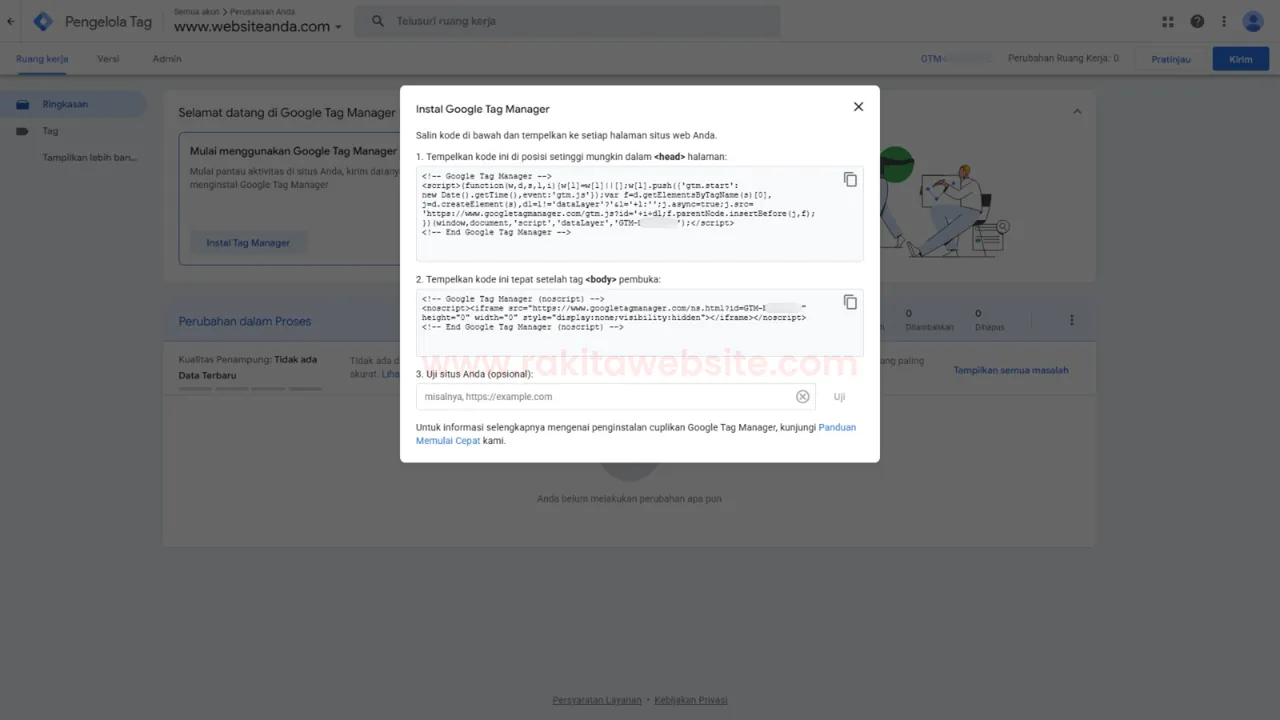
Gambar 10 — Dua blok kode GTM beserta Container ID (GTM-XXXXXXX).
Catatan: Kalau popup kode ini tertutup tanpa sengaja, kamu tetap bisa membukanya lagi lewat menu Admin → Install Google Tag Manager di dalam container.
Langkah 3: Pasang Kode GTM di WordPress via Plugin WPCode
Ini bagian inti dari cara memasang google tag manager di wordpress tanpa perlu edit file tema secara manual. Kita pakai plugin gratis bernama WPCode.
3.1 Install Plugin WPCode
Masuk ke dashboard WordPress kamu → Plugins → Add New → cari “WPCode” → klik Install lalu Activate. Setelah aktif, akan muncul menu baru “Code Snippets” di sidebar admin WordPress.

Gambar 11 — Menu WPCode muncul di sidebar admin WordPress setelah plugin aktif.
3.2 Masuk ke Header & Footer
Klik menu Code Snippets → Header & Footer. Di sini ada dua kolom: Header dan Body.
3.3 Tempel Kode GTM
Tempel kode GTM pertama (yang untuk <head>) ke kolom Header, dan kode kedua (yang untuk <body>) ke kolom Body.
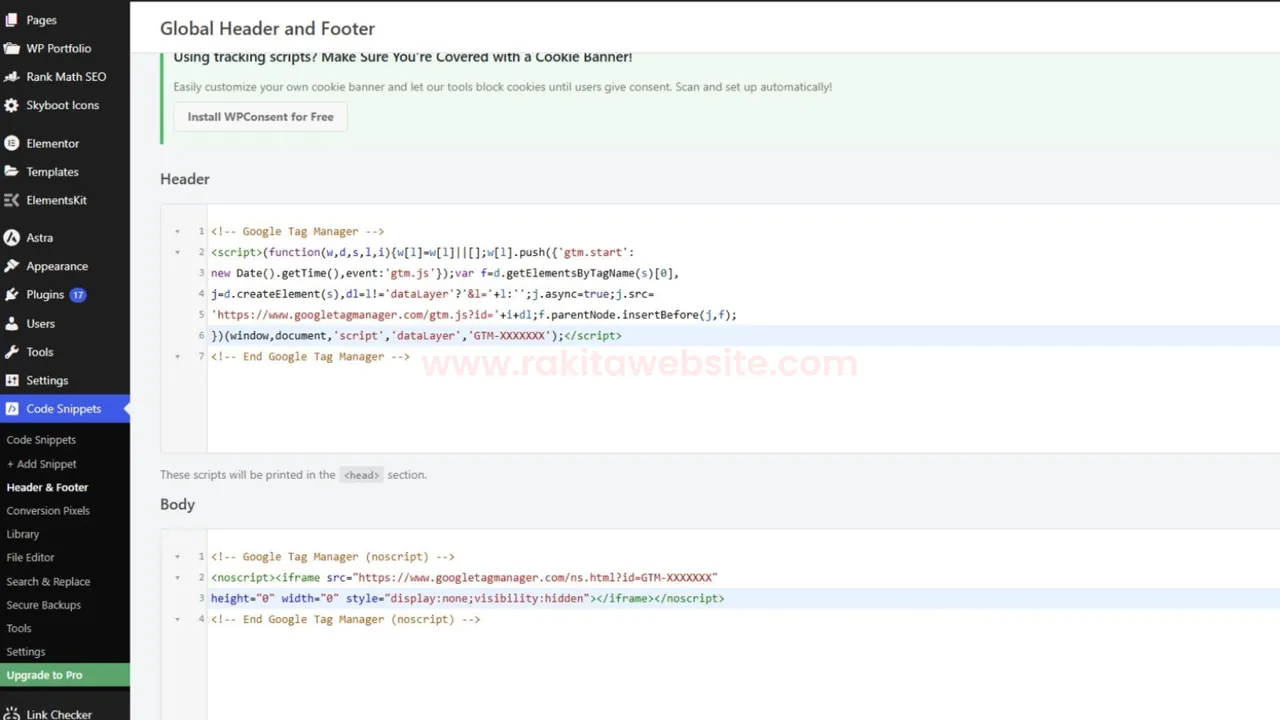
Gambar 12 — Tempel kode GTM ke kolom Header (dan kolom Body untuk kode kedua).
3.4 Simpan Perubahan
Klik tombol “Save Changes” di pojok kanan atas. Kalau berhasil, akan muncul notifikasi bahwa pengaturan sudah disimpan.
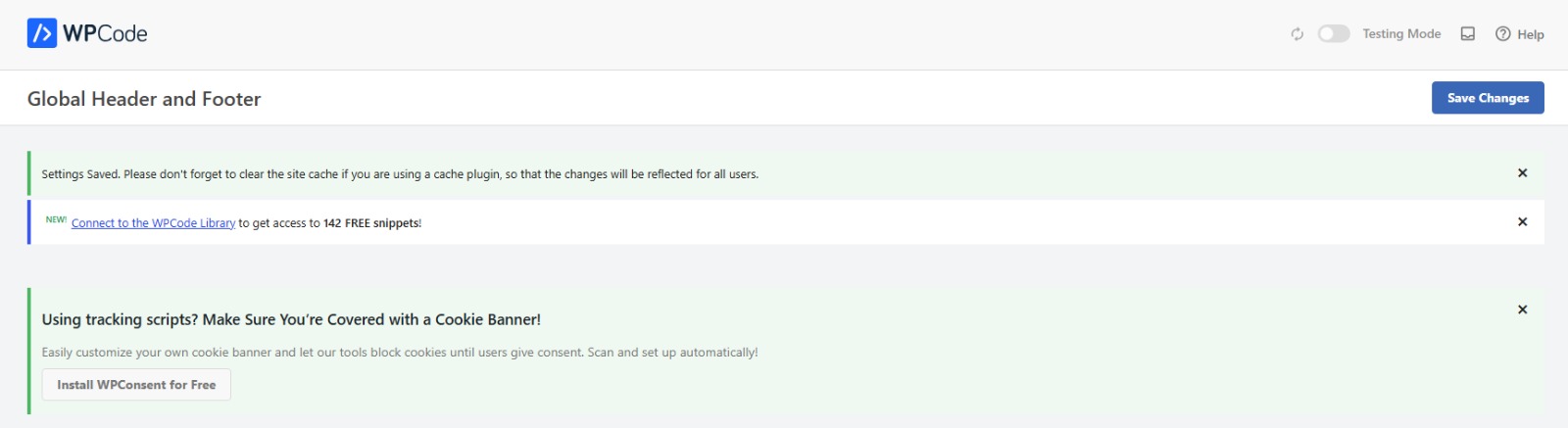
Gambar 13 — Kode GTM sudah tersimpan di kolom Header dan Body.
Sampai di sini, kode GTM sudah aktif di seluruh halaman website kamu. Tapi jangan langsung percaya — lanjut ke Langkah 4 untuk memastikan kode ini benar-benar terpasang.
Langkah 4: Verifikasi GTM Sudah Terpasang dengan Benar
Langkah ini sering dilewatkan, padahal penting untuk memastikan tracking benar-benar jalan sebelum kita lanjut setup tag.
4.1 Install Extension Tag Assistant
Buka Chrome Web Store, cari “Tag Assistant Legacy” atau “Tag Assistant Companion”, lalu klik “Add to Chrome”.
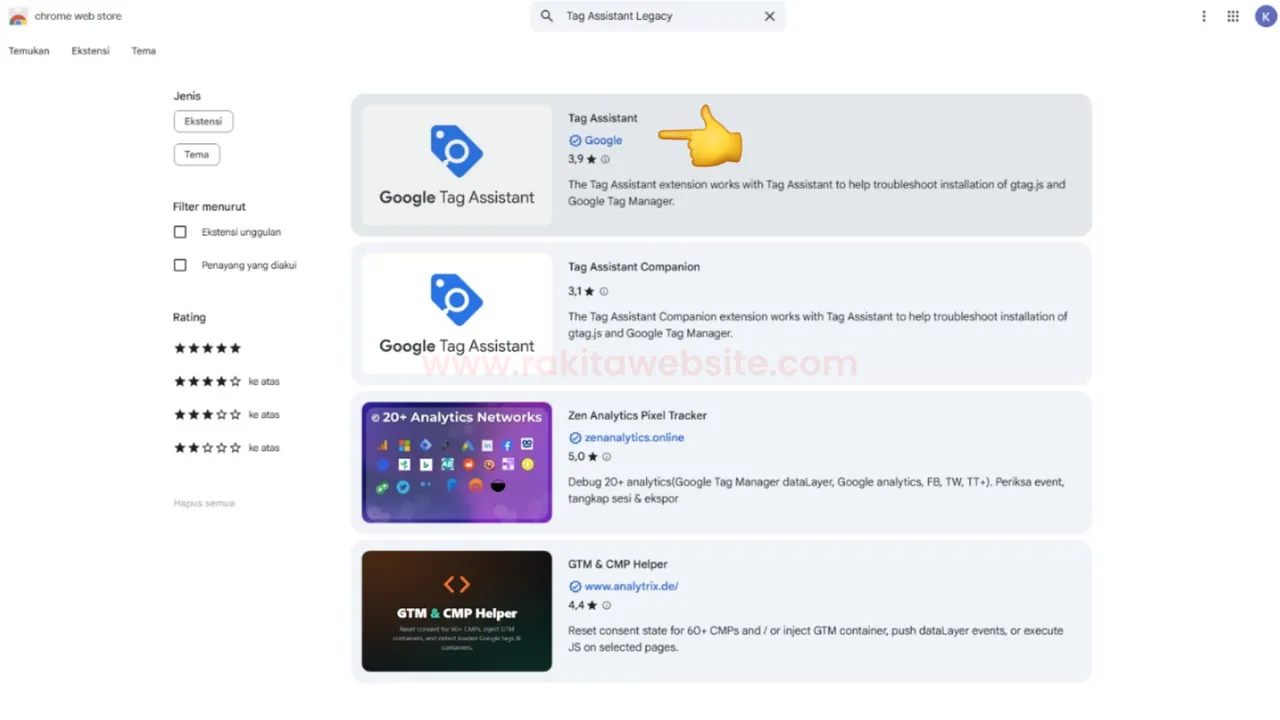
Gambar 14 — Install extension Tag Assistant dari Chrome Web Store.
4.2 Cek Website Kamu
Buka website WordPress kamu di tab baru, lalu klik ikon Tag Assistant di toolbar Chrome. Kalau GTM sudah terpasang dengan benar, extension ini akan menampilkan Container ID GTM kamu sebagai “terdeteksi”.
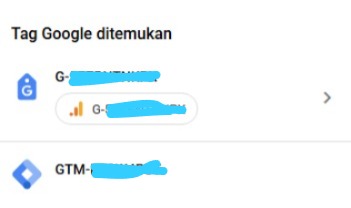
Gambar 15 — Tag Assistant berhasil mendeteksi container GTM di website.
Kalau sudah terdeteksi seperti ini, artinya kode GTM sudah aktif dengan benar. Saatnya masuk ke bagian paling penting: setup tag GA4.
Langkah 5: Setup Tag GA4 Page View di GTM
Sampai sini, GTM baru “terpasang” tapi belum mengirim data apapun ke GA4. Kita perlu membuat tag di dalam GTM supaya data page view (kunjungan halaman) terkirim ke GA4.
5.1 Buka Menu Tag
Di dashboard GTM, klik menu “Tag” di sidebar kiri, lalu klik tombol “Baru”.
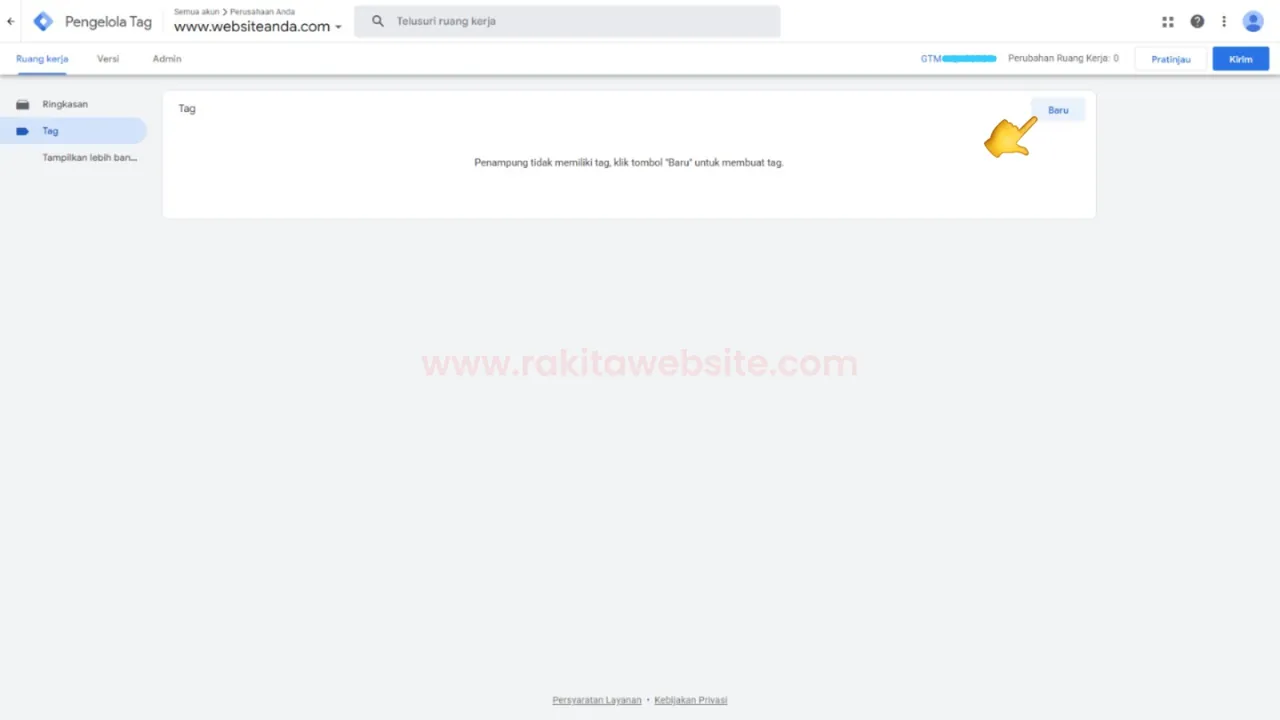
Gambar 16 — Halaman Tag masih kosong, klik “Baru” untuk membuat tag pertama.
5.2 Pilih Jenis Tag Google Analytics
Klik area konfigurasi tag, lalu pilih jenis tag “Google Analytics: Peristiwa GA4”.
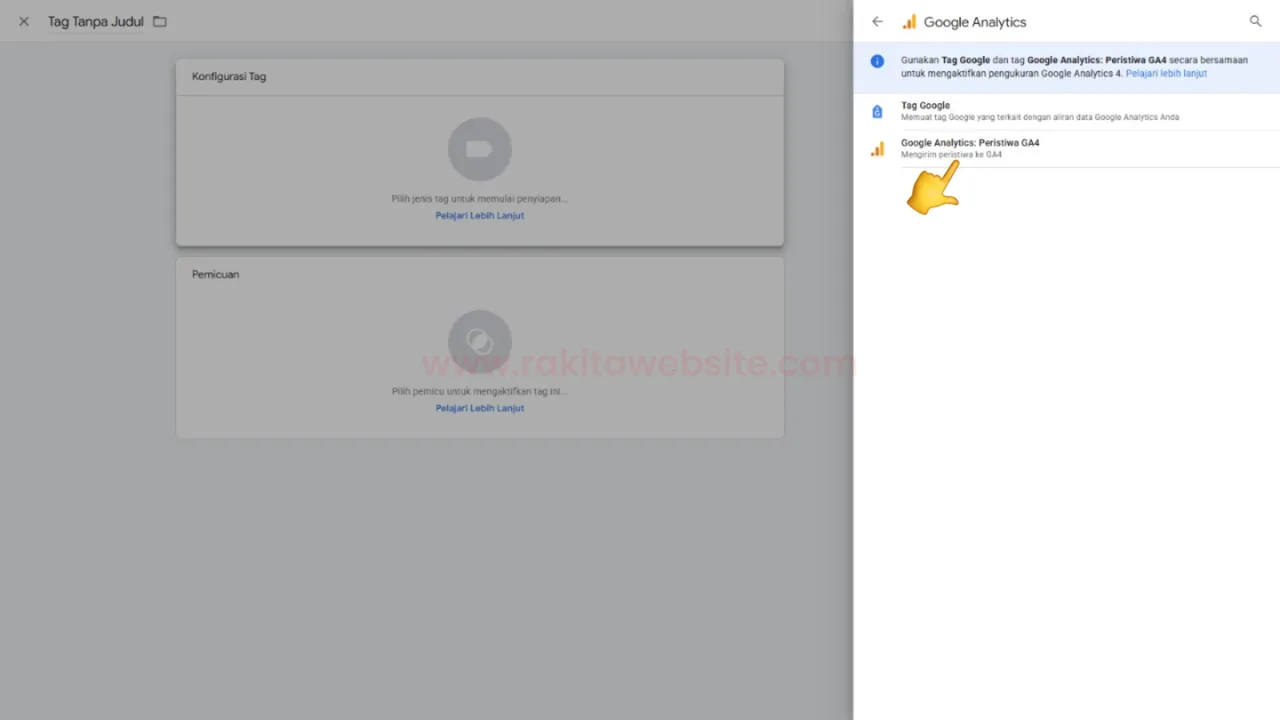
Gambar 17 — Pilih jenis tag “Google Analytics: Peristiwa GA4”.
5.3 Isi Measurement ID dan Nama Peristiwa
Masukkan Measurement ID yang kamu simpan dari Langkah 1 (format G-XXXXXXXXXX), lalu isi nama peristiwa (event) dengan page_view.
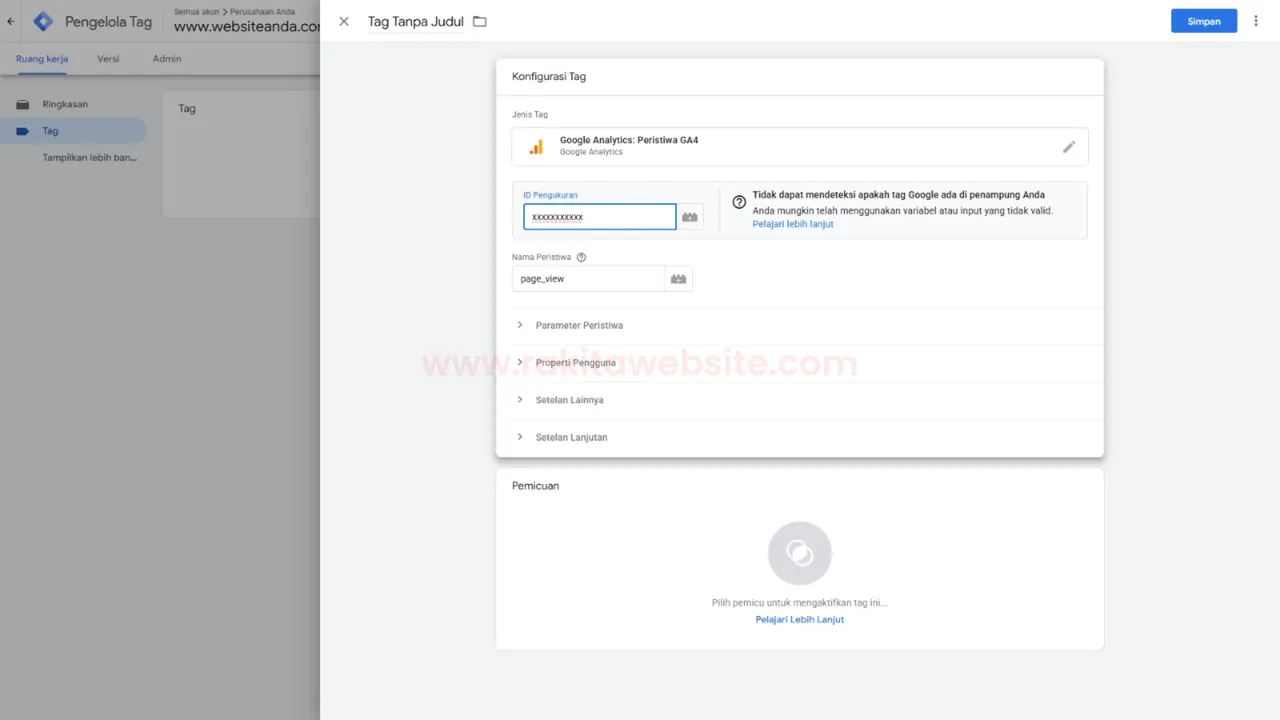
Gambar 18 — Isi Measurement ID dan nama event “page_view”.
5.4 Atur Pemicu (Trigger) ke All Pages
Klik area pemicuan, lalu pilih “All Pages” supaya tag ini aktif di setiap halaman website. Beri nama tag ini, misalnya “GA4 – Page View”, lalu simpan.
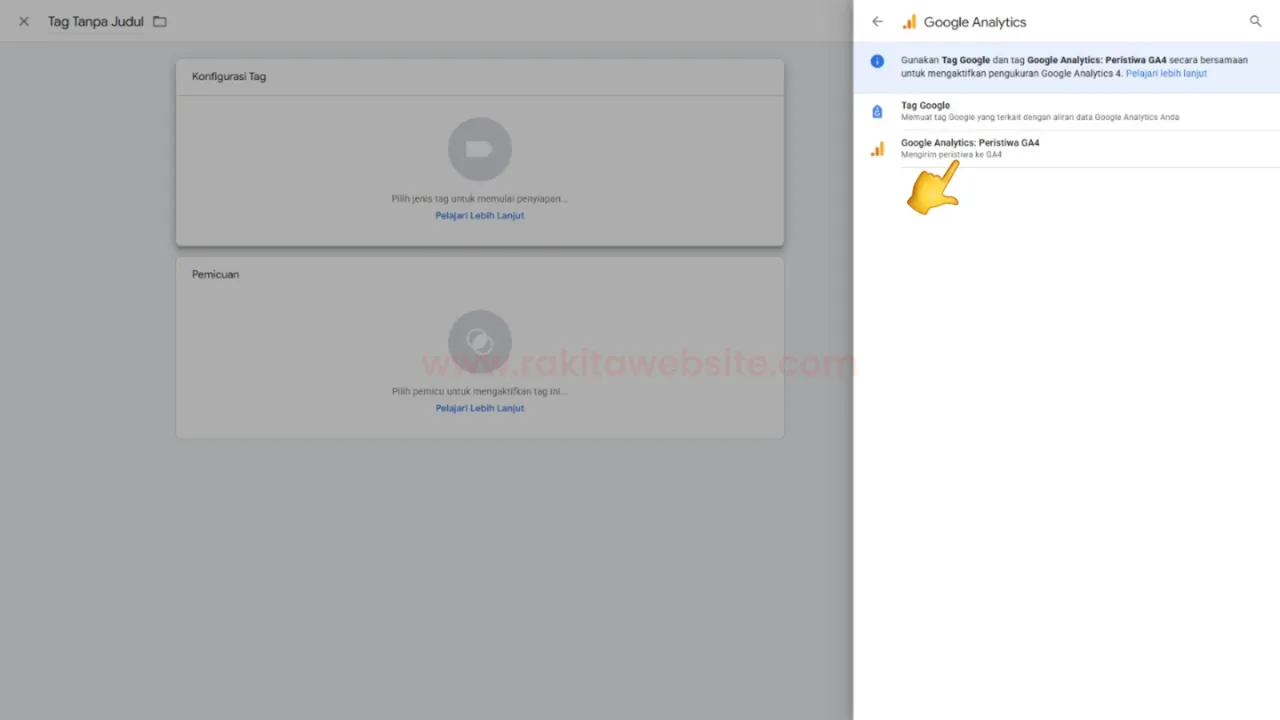
Gambar 19 — Pilih pemicu “All Pages” agar tag aktif di semua halaman.
Tag pertama sudah jadi. Sekarang kita lanjut ke bagian bonus yang sering diabaikan banyak website: tracking klik WhatsApp.
Langkah 6: Setup Tracking Klik WhatsApp di GTM
Buat website yang mengandalkan chat WhatsApp sebagai media komunikasi utama dengan calon pelanggan, tracking ini wajib ada. Tanpa ini, kamu tidak akan pernah tahu berapa banyak pengunjung yang benar-benar klik tombol WhatsApp.
6.1 Buat Tag Baru
Kembali ke menu Tag → Baru. Pilih jenis tag yang sama, “Google Analytics: Peristiwa GA4”, isi Measurement ID yang sama, lalu isi nama peristiwa dengan whatsapp_click.
Gambar 20 — Buat tag baru dengan nama event “whatsapp_click”.
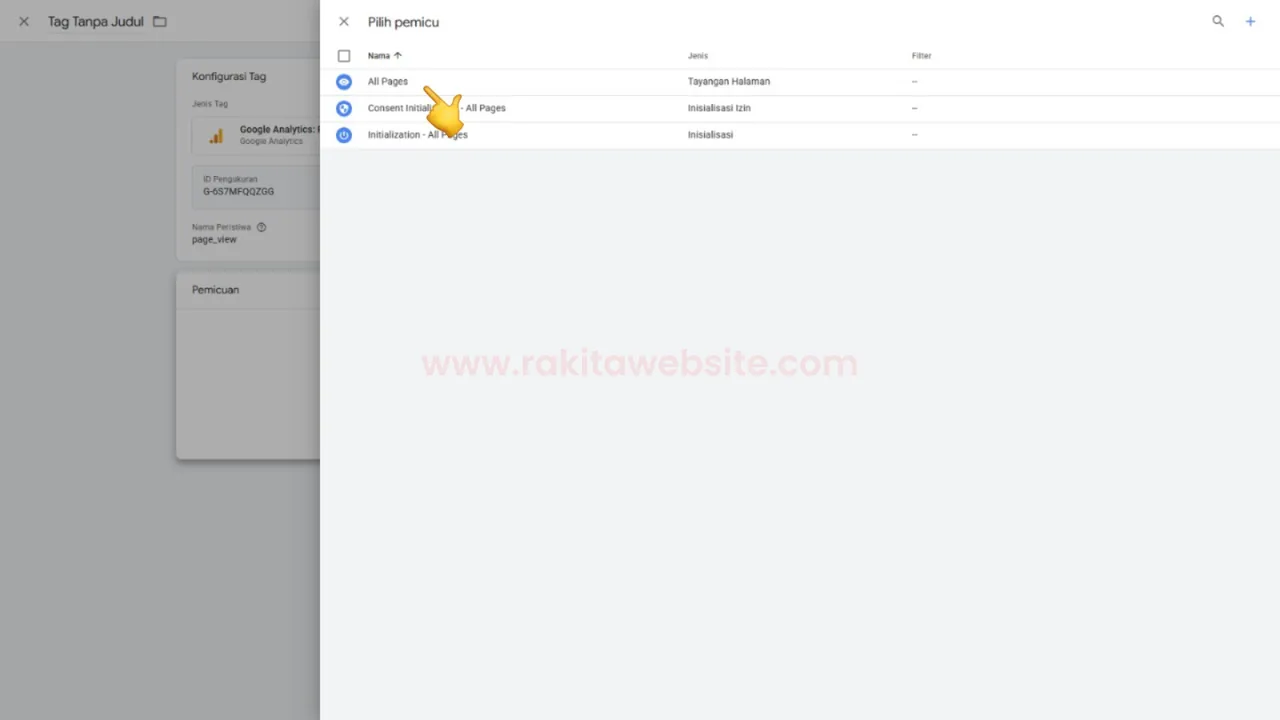
6.2 Buat Pemicu Baru: Klik – Hanya Link
Klik area pemicuan → tombol tambah (+) → pilih jenis pemicu “Klik – Hanya Link”.

Gambar 21 — Pilih jenis pemicu “Klik – Hanya Link”.
6.3 Atur Kondisi: URL Mengandung wa.me
Atur pemicu ini supaya hanya aktif pada link tertentu — pilih “Beberapa Klik Link”, lalu atur kondisi {{Click URL}} berisi (contains) wa.me. Ini memastikan tracking hanya jalan saat pengunjung klik link WhatsApp (bukan sembarang link).
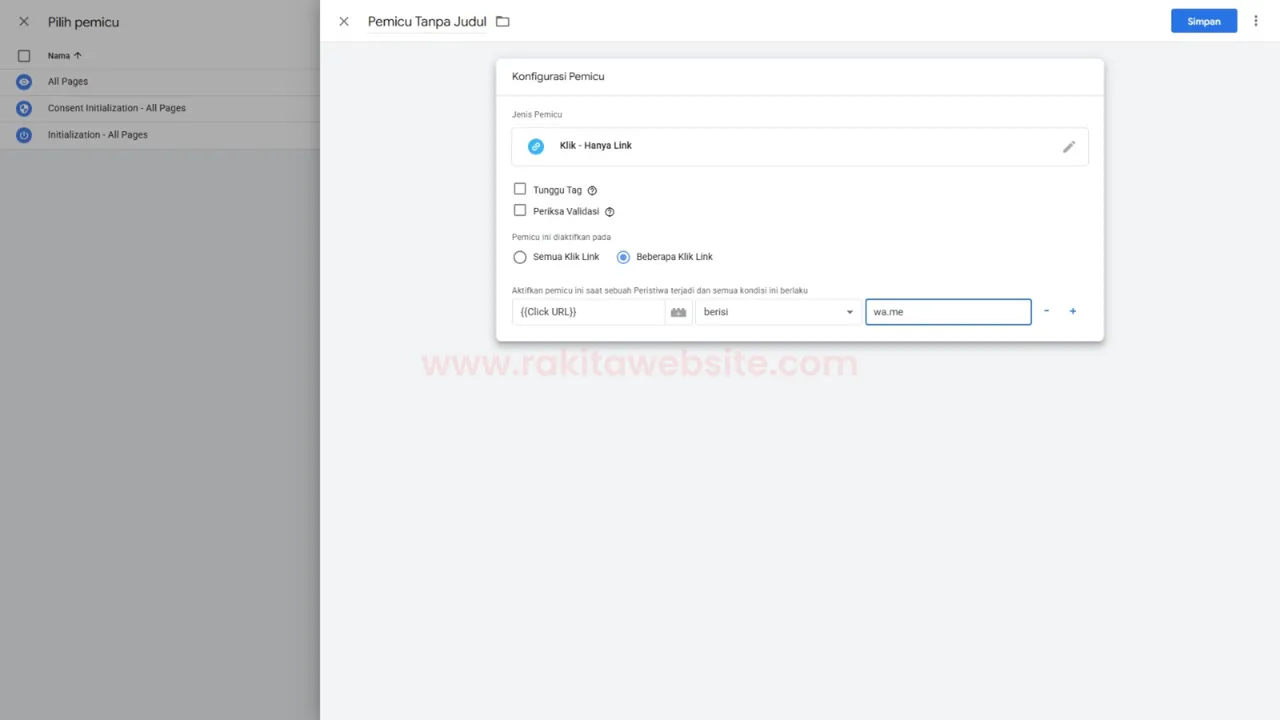
Gambar 22 — Kondisi pemicu: Click URL berisi “wa.me”.
6.4 Simpan Tag
Beri nama tag ini, misalnya “GA4 – WhatsApp Click”, lalu klik tombol simpan.
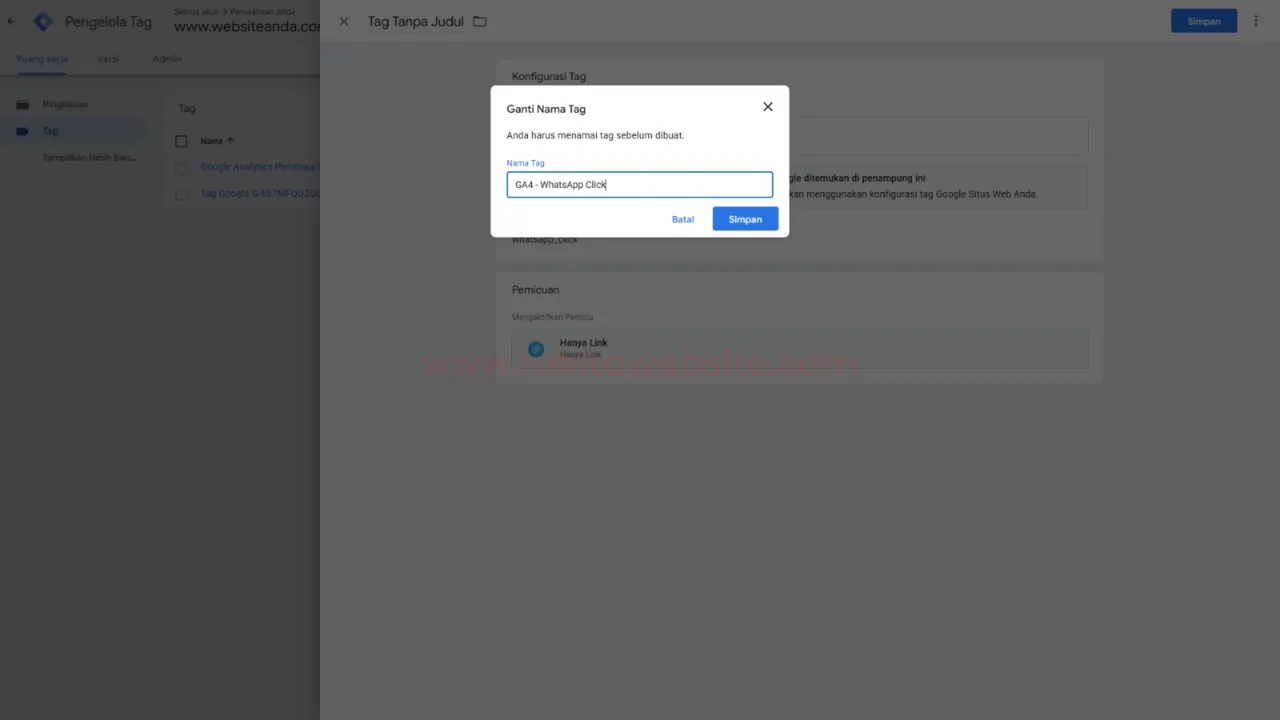
Gambar 23 — Simpan tag “GA4 – WhatsApp Click”.
Sekarang kamu punya dua tag aktif: page_view (tracking semua kunjungan halaman) dan whatsapp_click (tracking klik tombol WhatsApp). Tinggal satu langkah lagi: publish.
6.5 Cek Ulang Daftar Tag
Sebelum publish, buka menu Tag untuk memastikan ketiga tag berikut sudah ada: tag GA4 Page View, tag GA4 WhatsApp Click, dan tag konfigurasi GA4 bawaan.
Tag yang sudah dibuat di GTM belum aktif di website sebelum di-publish. Ini langkah terakhir dari cara pasang Google Analytics di website yang sedang kita bahas.
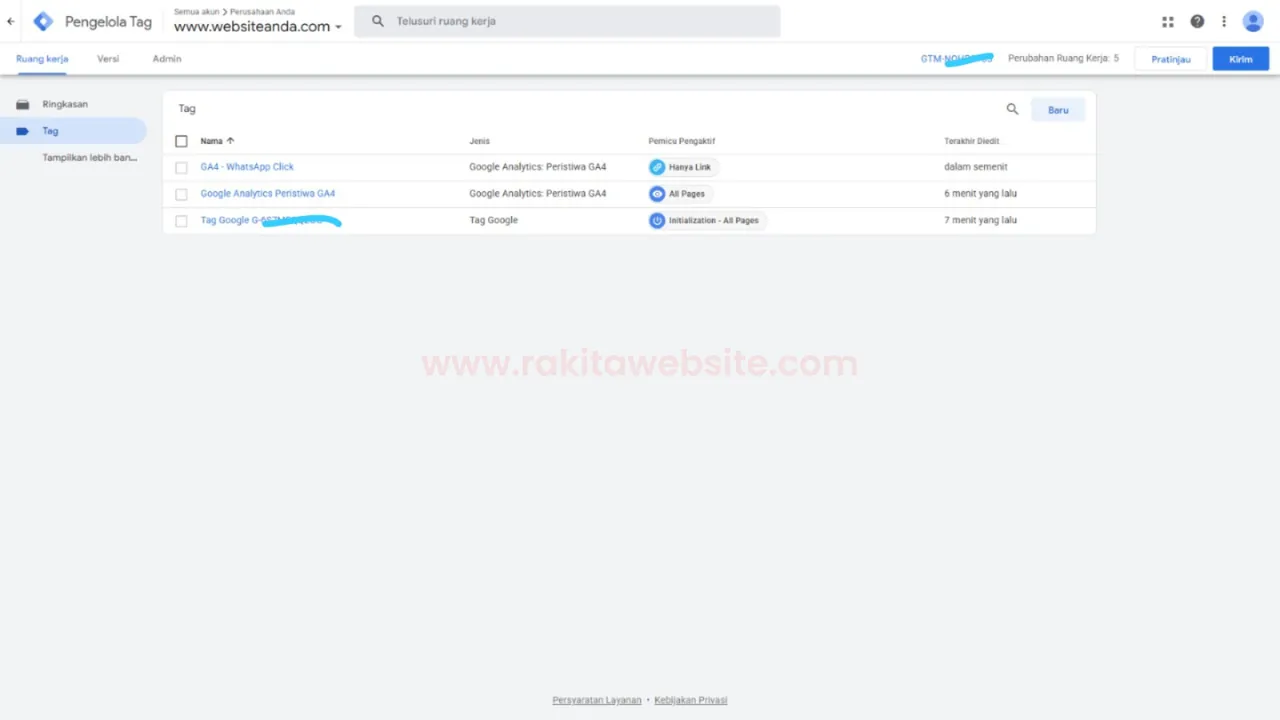
Gambar 24 — Pastikan ketiga tag sudah tercatat sebelum publish.
6.6 Klik Kirim (Submit)
Klik tombol “Kirim” di pojok kanan atas dashboard GTM, lalu isi nama versi (misalnya “Setup GA4 Awal”) dan deskripsi singkat.
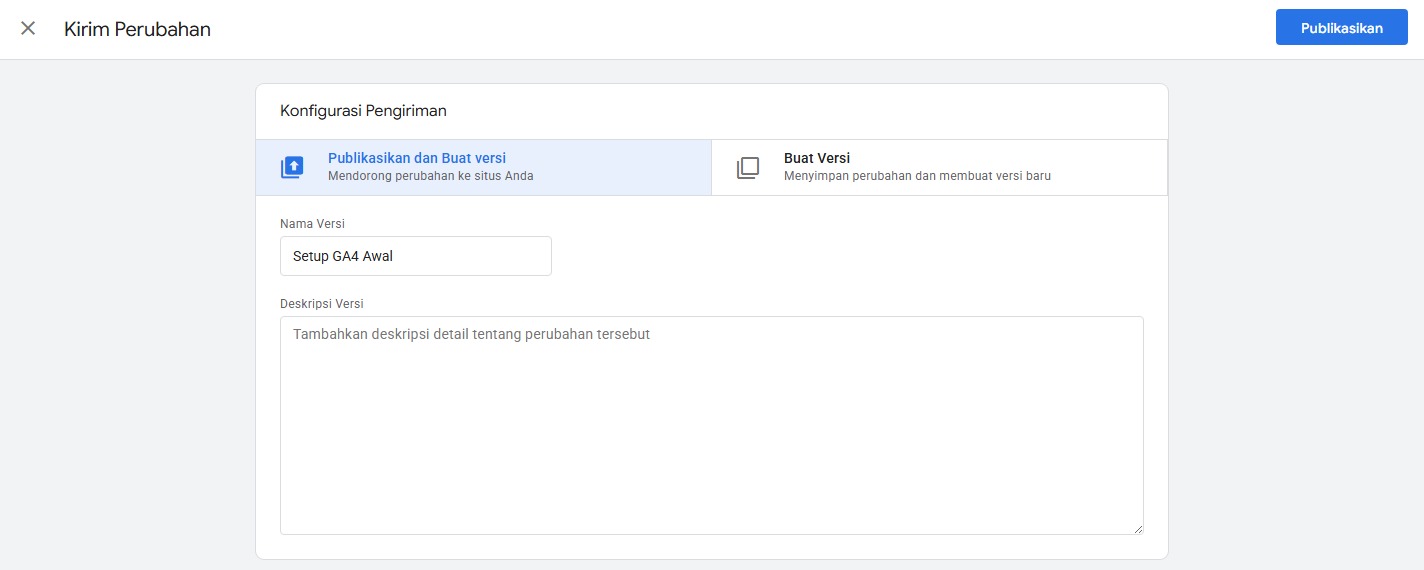
Gambar 25 — Isi nama versi sebelum publish.
6.7 Konfirmasi Versi Aktif
Setelah publish, GTM akan menampilkan halaman Versi yang menunjukkan container kamu sudah berlaku (live) di website.
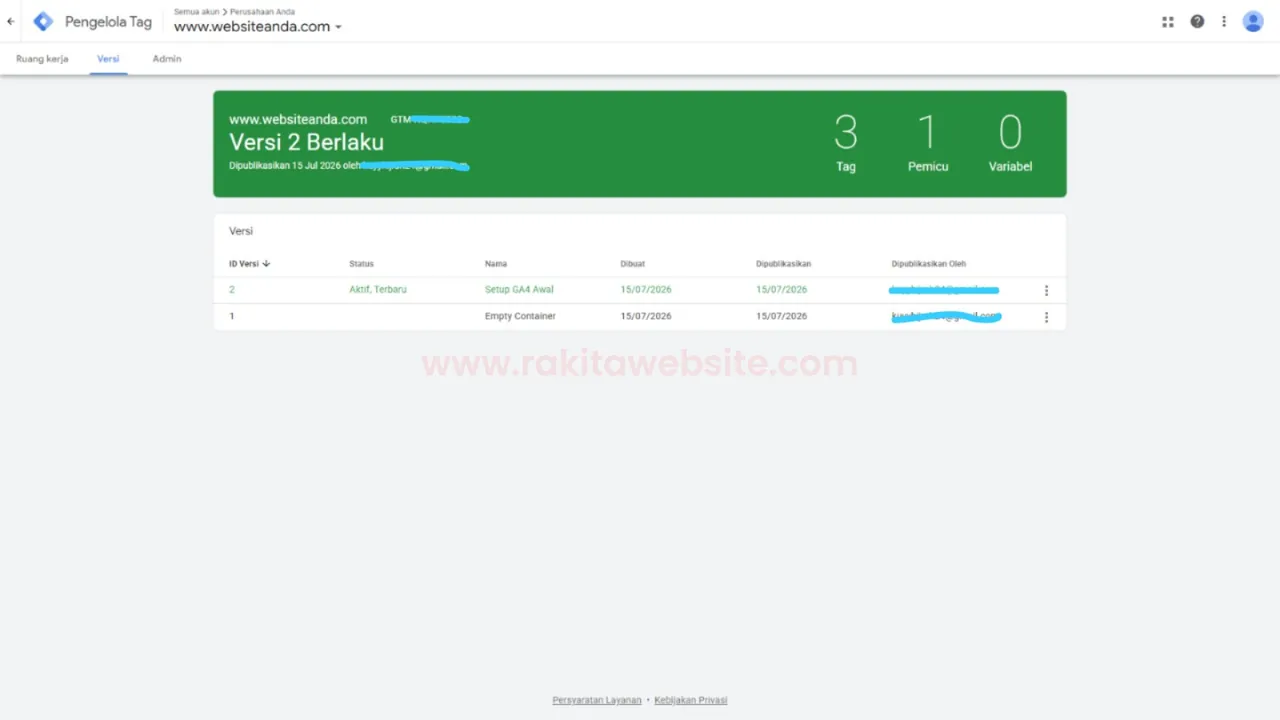
Gambar 26 — Container GTM sudah berstatus “Berlaku” alias live.
Penutup
Itulah 6 langkah lengkap cara pasang Google Analytics di website WordPress menggunakan Google Tag Manager, lengkap dengan bonus tracking klik WhatsApp. Dengan setup ini, kamu sekarang bisa memantau jumlah pengunjung, halaman populer, sumber trafik, sampai seberapa banyak calon pelanggan yang klik tombol WhatsApp kamu — semua dari satu dashboard GA4.
Kalau kamu butuh bantuan cara pasang Google Analytics di website, setup GTM, atau optimasi website WordPress secara menyeluruh, tim rakitawebsite.com siap bantu.
